

Perguntas frequentes
Encontre aqui as respostas para as dúvidas mais comuns sobre a Rede Cultura Viva e saiba como participar, acessar benefícios e fortalecer sua atuação cultural.
Cadastro Nacional de Pontos e Pontões de Cultura: passo a passo
Para acessar o Cadastro Nacional de Pontos e Pontões de Cultura, você tem 3 opções:
-
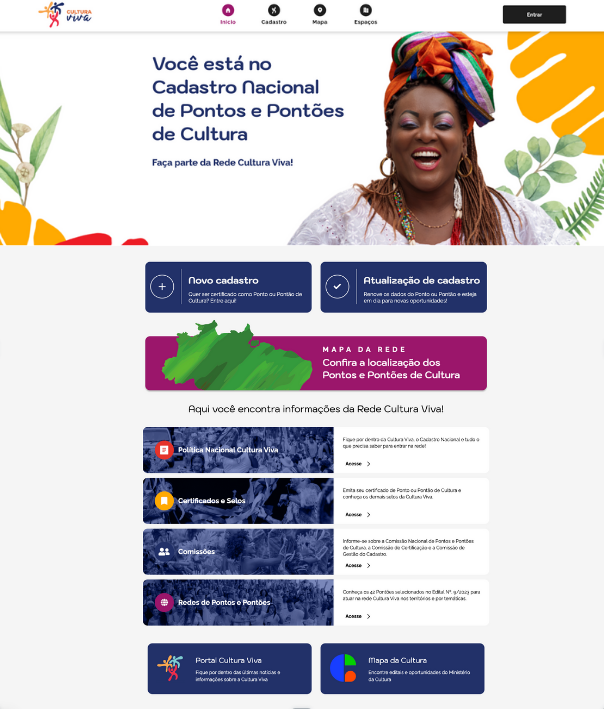
Diretamente pelo link do Cadastro Nacional (https://culturaviva.cultura.gov.br/)
-
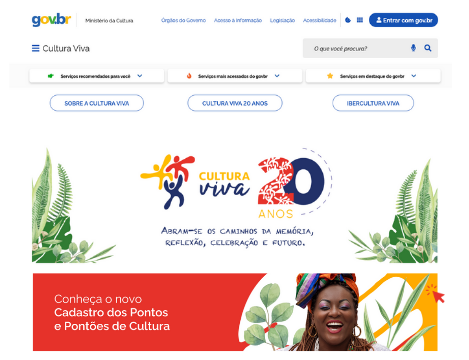
Pelo Portal da Cultura Viva, clique no botão “Cadastro Nacional: seja Ponto ou Pontão de Cultura”
-
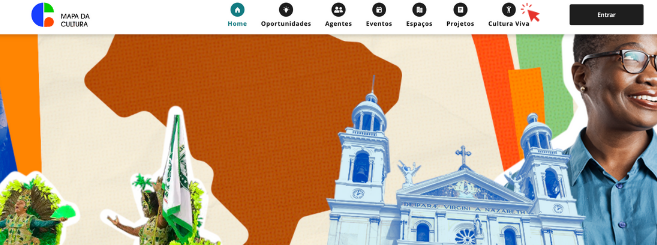
Pelo Mapa da Cultura (https://mapa.cultura.gov.br/), clique no ícone da Cultura Viva
Para cadastrar um Ponto ou Pontão de Cultura, é preciso antes criar uma conta pessoal (de agente individual) no Cadastro Nacional de Pontos e Pontões de Cultura, e também se você for solicitar a propriedade de Ponto ou Pontão já certificado.
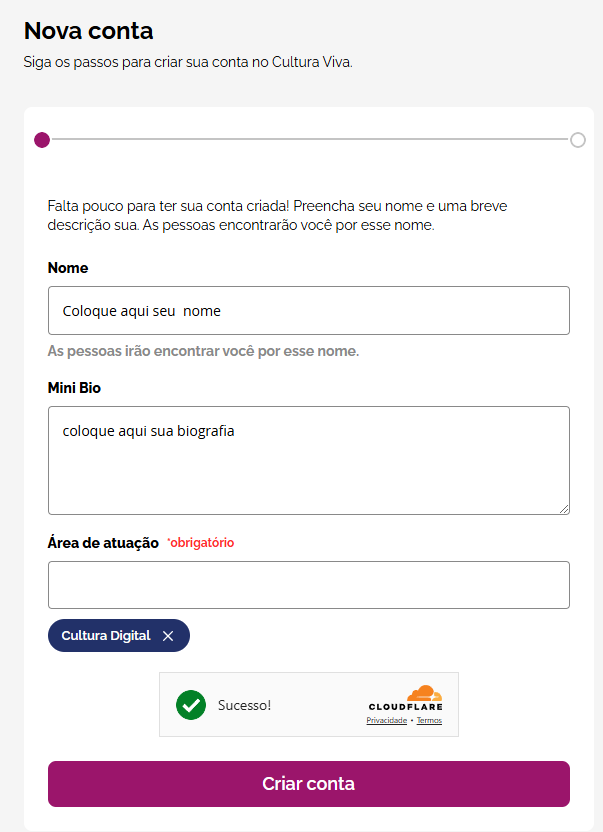
É obrigatório o preenchimento das seguintes informações:
- CPF
- Nome
- Senha
- Área de Atuação
- Minibio
Caso você já tenha uma conta no Mapa da Cultura, utilize o usuário já cadastrado, informando seu e-mail e senha.
PASSO A PASSO – CRIAR CONTA
-
1.1 Clique no botão ENTRAR no cabeçalho

-
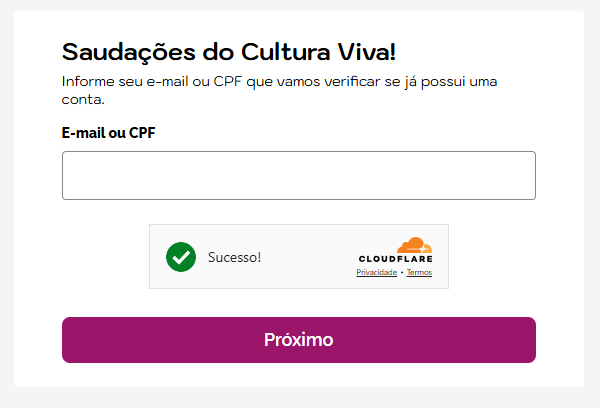
1.2 Preencha seu email ou CPF
-
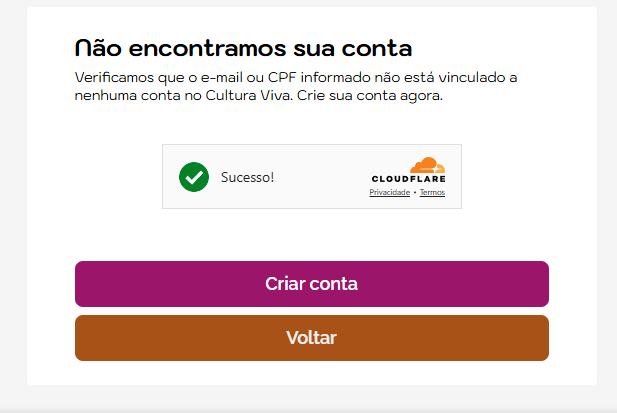
1.3 Crie uma conta, caso ainda não tenha
-
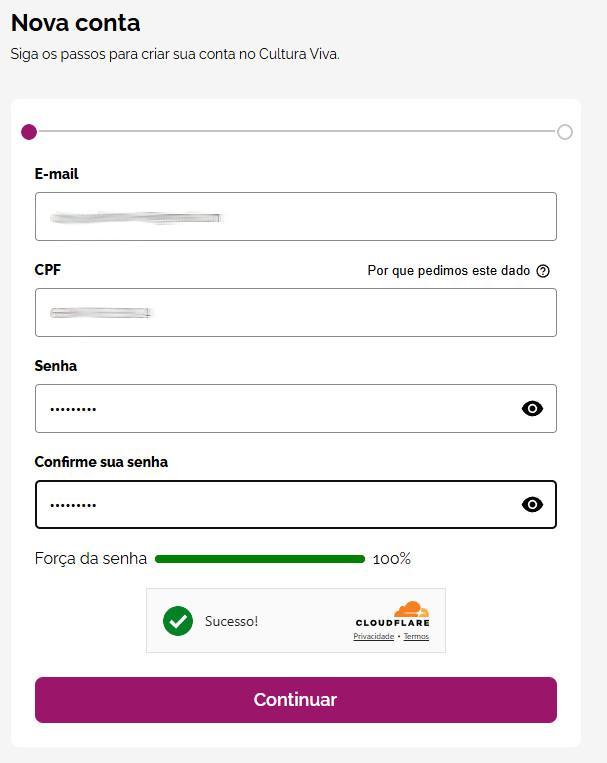
1.4 Informe seus dados e escolha uma senha forte
-
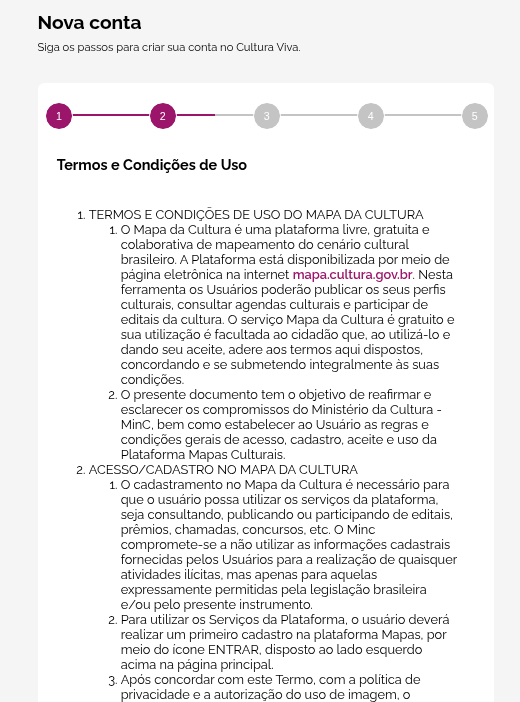
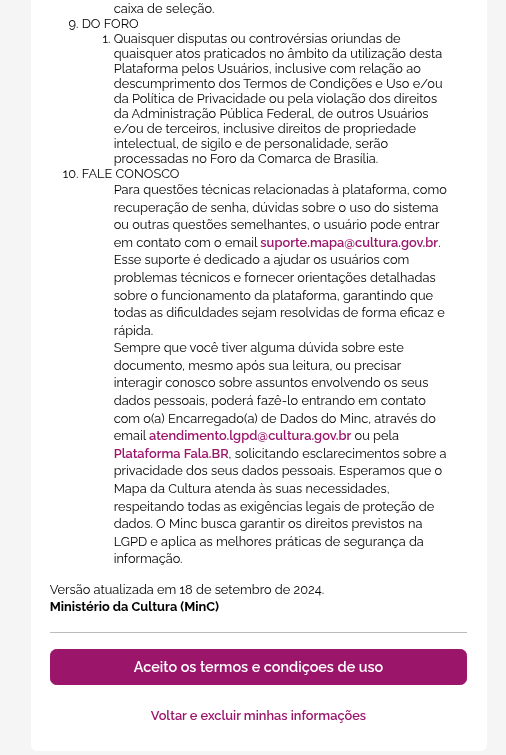
1.5 Aceite os Termos e Condições de Uso rolando até o final da página
-
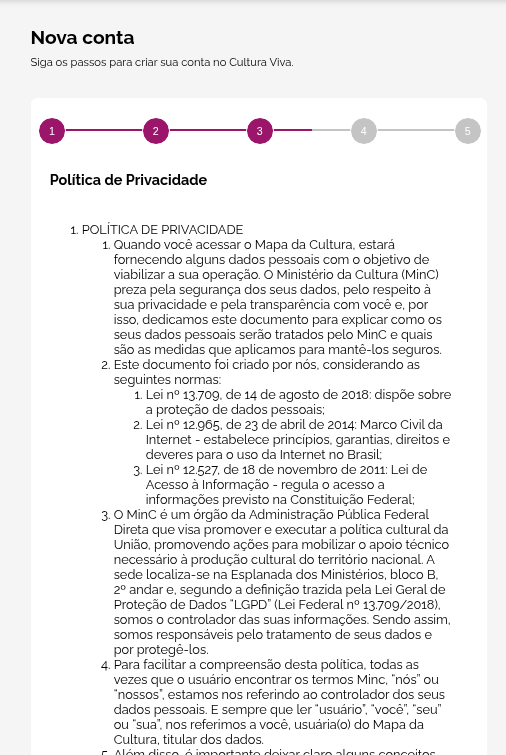
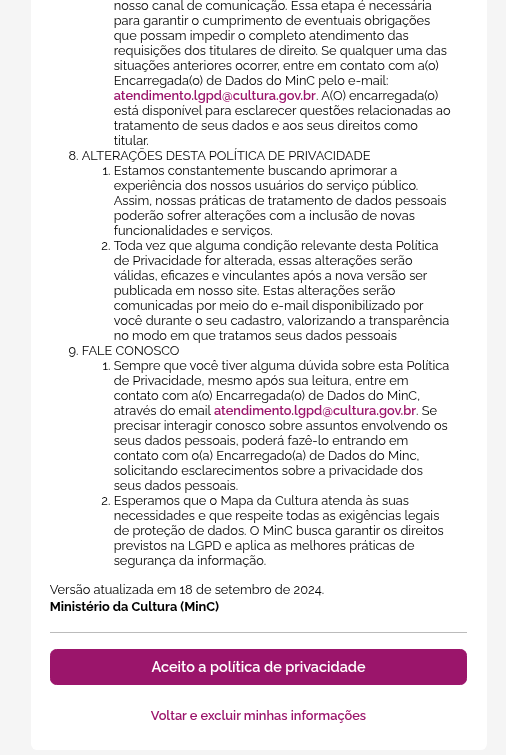
1.6 Aceite a Política de Privacidade rolando até o final da página
-
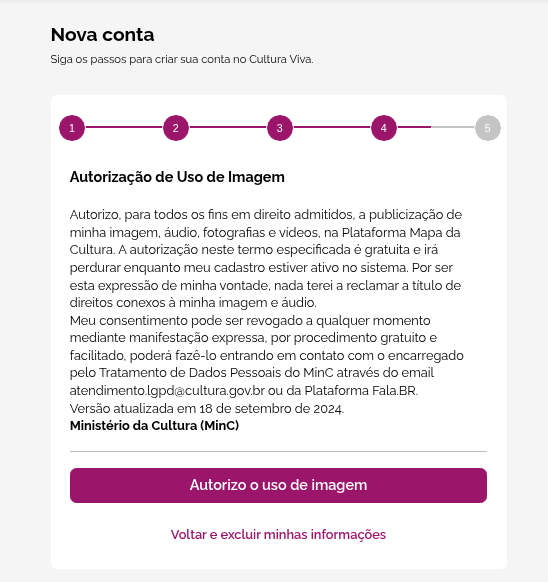
1.7 Autorize o Uso de Imagem
-
1.8 Preencha os demais campos obrigatórios e clique em criar conta
-
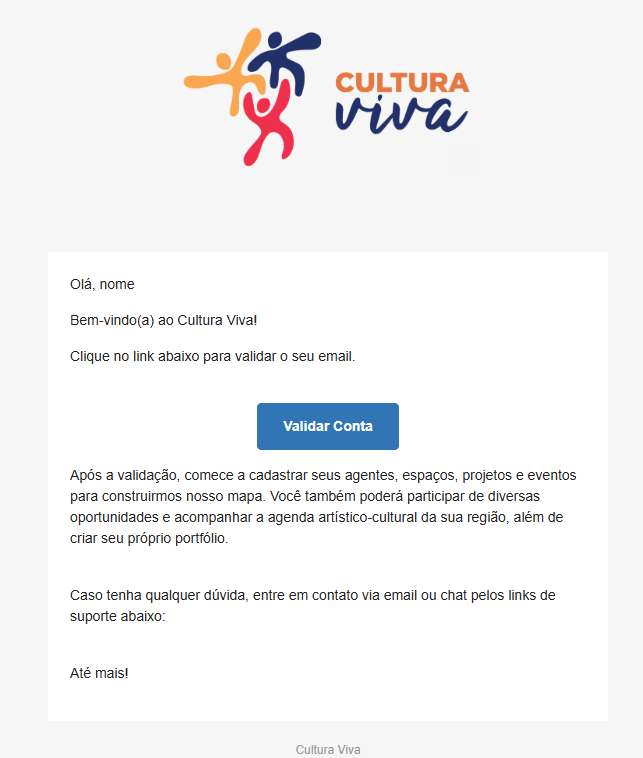
1.9 Abra seu email para validar a conta
-
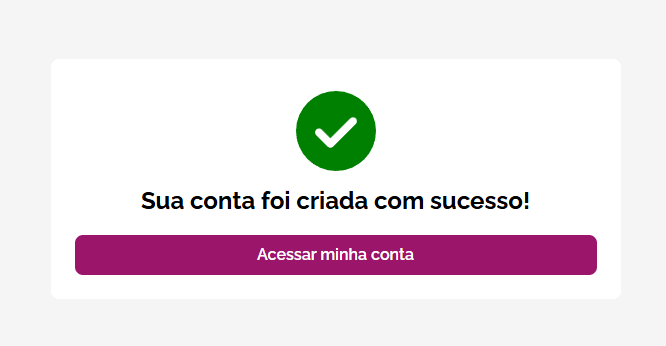
1.10 Clique no botão “Acessar minha conta” para entrar no sistema
-
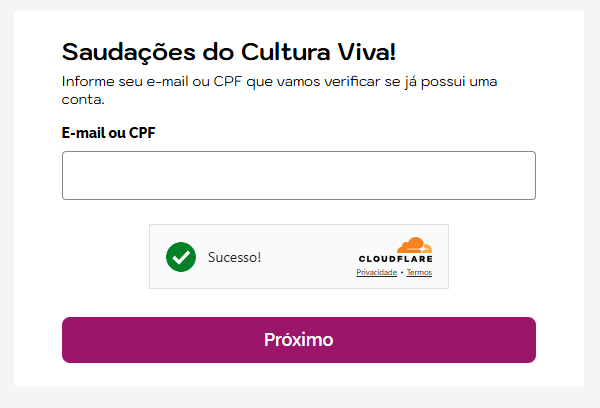
1.11 O sistema mostrará novamente a tela de email ou CPF
-
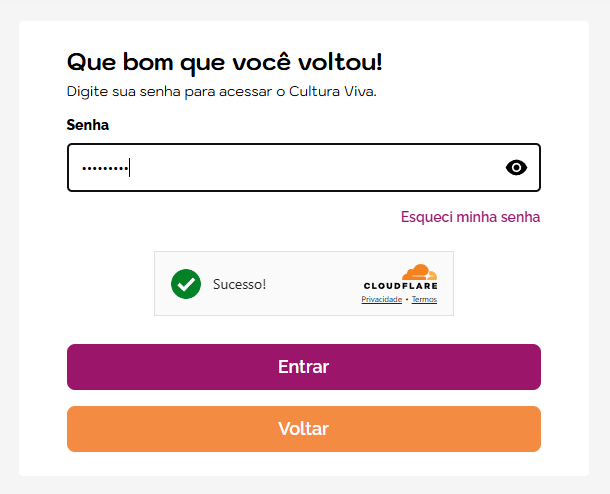
1.12 Em seguida pedirá sua senha
-
1.13 Caso ainda não tenha validado sua conta por email, o sistema te informará que é preciso fazer isso
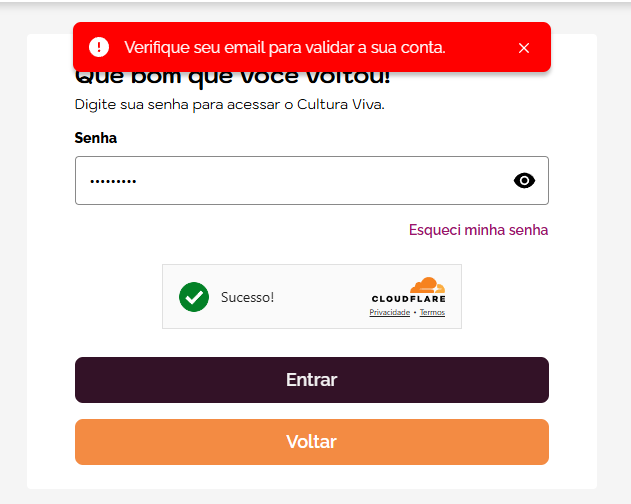
Email ou CPF já cadastrados e senha esquecida.
Neste caso é necessário ativar a recuperação de senha.
Tanto email como CPF são chaves únicas de identificação e não podem ser duplicados. Clique em “Esqueci minha senha”:
Em seguida, acesse seu email por onde receberá um link para recuperação de senha. 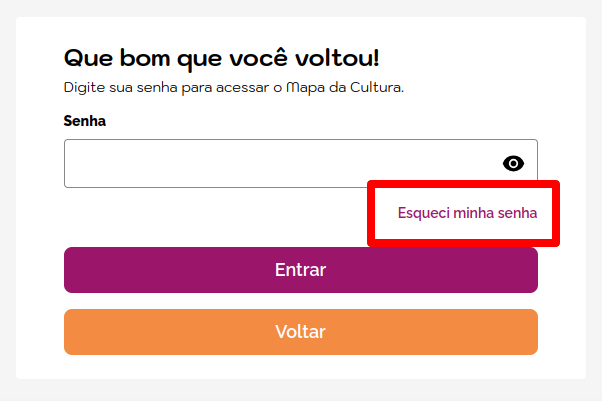
Senhas fortes possuem mais de 08 caracteres, pelo menos uma letra maiúscula e misturam números, letras e caracteres especiais.
Se não receber o e-mail de confirmação, verifique a caixa de spam ou tente reenviar a confirmação pelo botão no sistema.
Se você esqueceu o e-mail que está vinculado ao seu CPF será preciso entrar em contato com o suporte pelo email [email protected] informando no campo assunto: “Atualizar email vinculado ao CPF”
Em última instância, acione o suporte pelo e-mail [email protected]
Criar novo Cadastro
A criação de Novo Cadastro deve ser realizada quando há interesse em submeter uma organização ao processo de avaliação para certificação como Ponto ou Pontão de Cultura.
PASSO A PASSO
-
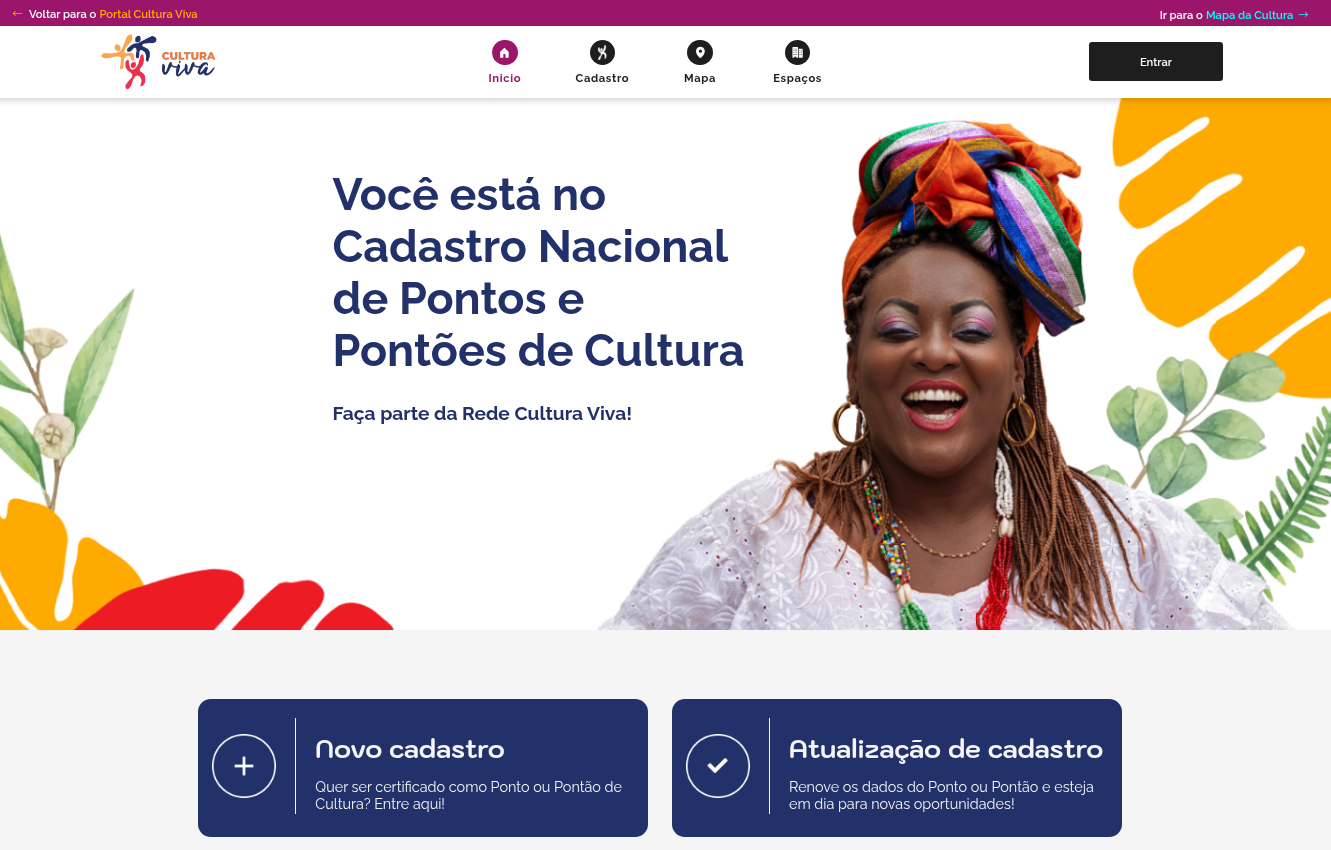
1. Acesse a Página Principal e clique no botão Novo Cadastro
-
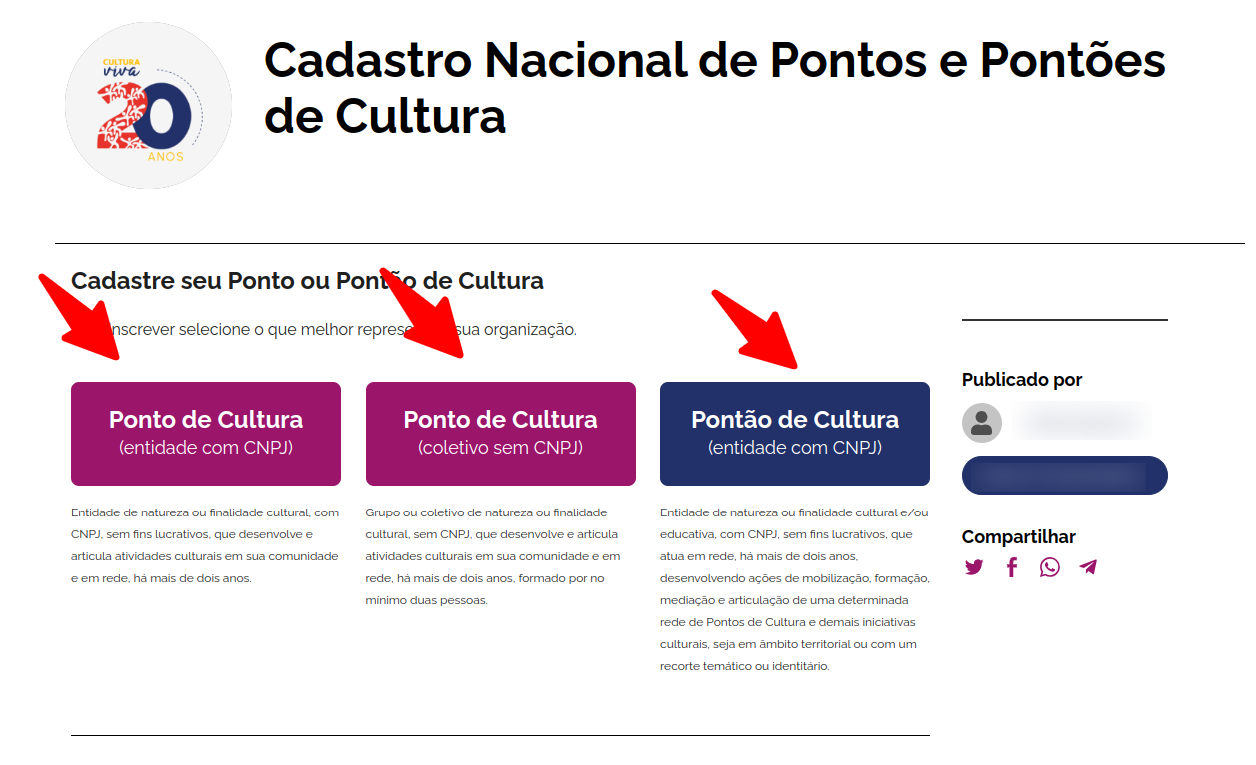
2. Selecione o tipo de Ponto da organização
-
Verificação de CNPJ (se você selecionou um tipo de Ponto que possui CNPJ): A verificação garante a regularidade. CNPJs irregulares com a Receita Federal não podem realizar o processo.
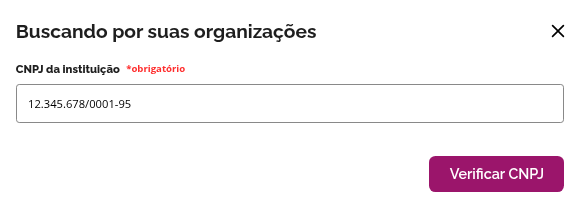
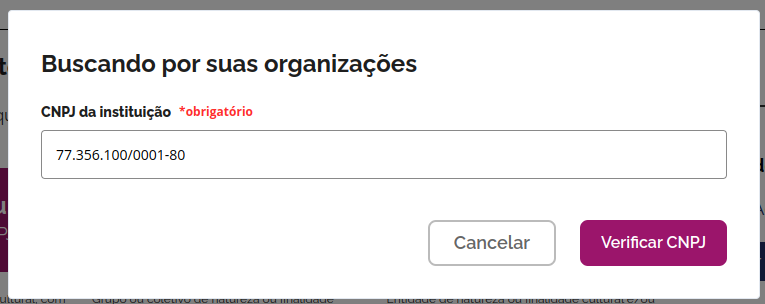
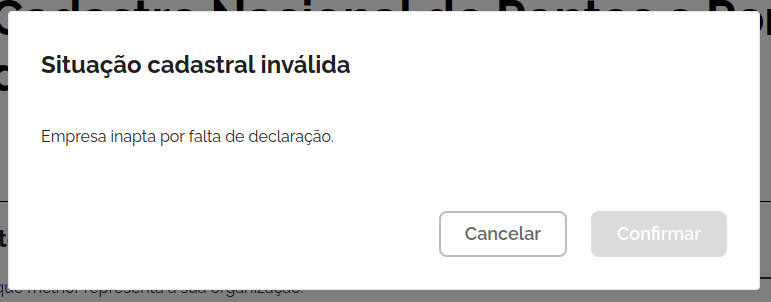 Exemplo de mensagem de retorno para CNPJ irregular
-
3. Seleção de organização já cadastrada ou cadastro de nova organização (se você selecionou um tipo de Ponto sem CNPJ)
-
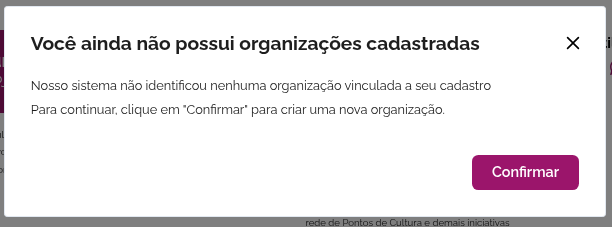 Mensagem de retorno quando não há organização previamente vinculada ao agente
- Caso existam organizações já vinculadas ao seu Agente Individual, você será convidado a escolher entre organizações já existentes ou cadastro de nova organização.
-
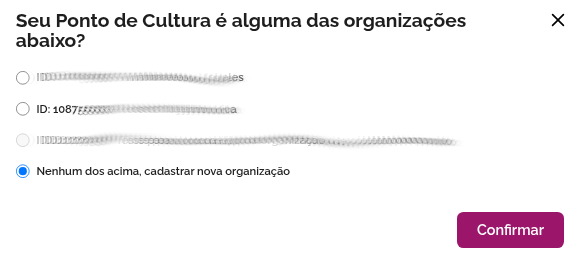 Mensagem de retorno quando não há organização previamente vinculada ao agente
-
-
4. Preencha o formulário
O formulário está organizado por etapas, que contêm campos obrigatórios em todas elas. Durante o processo de preenchimento, é possível:
-
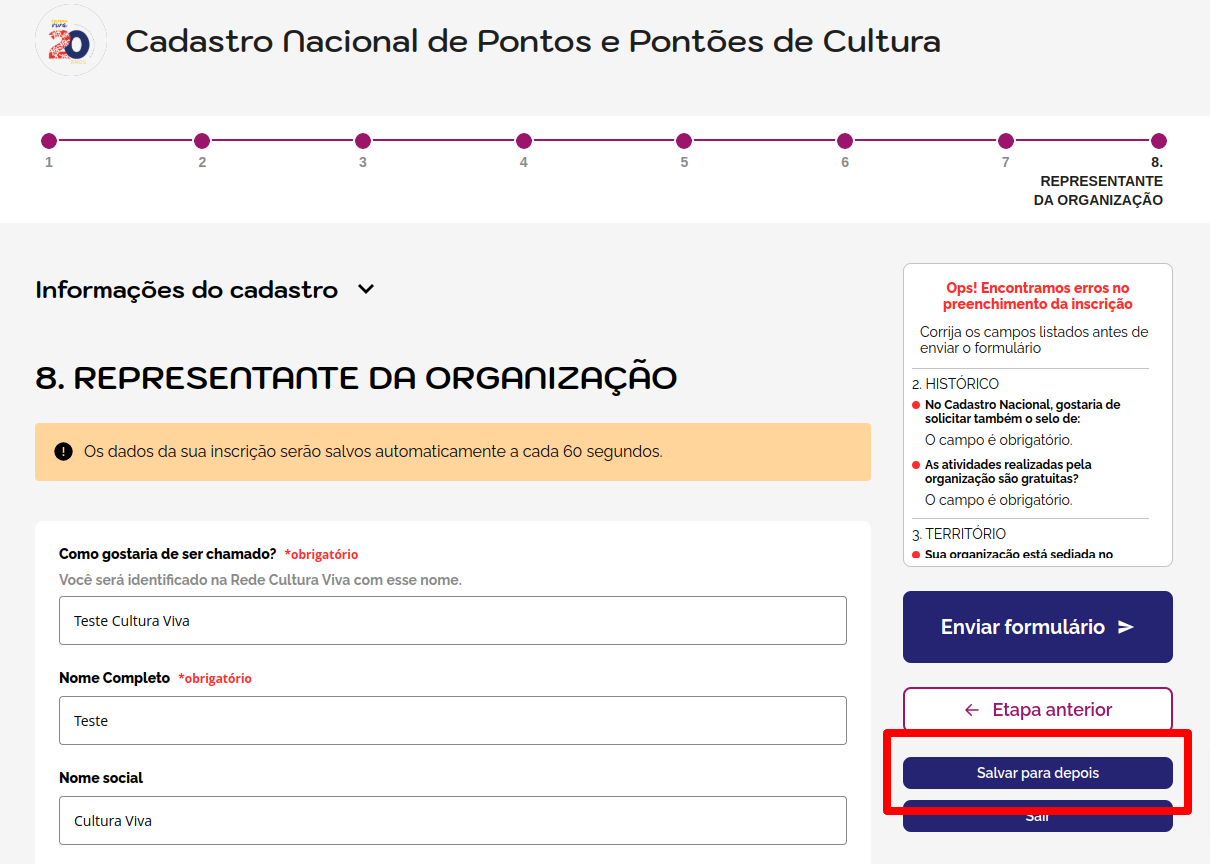
Iniciar o cadastro e retomar depois, clicando em “Salvar para depois”
-
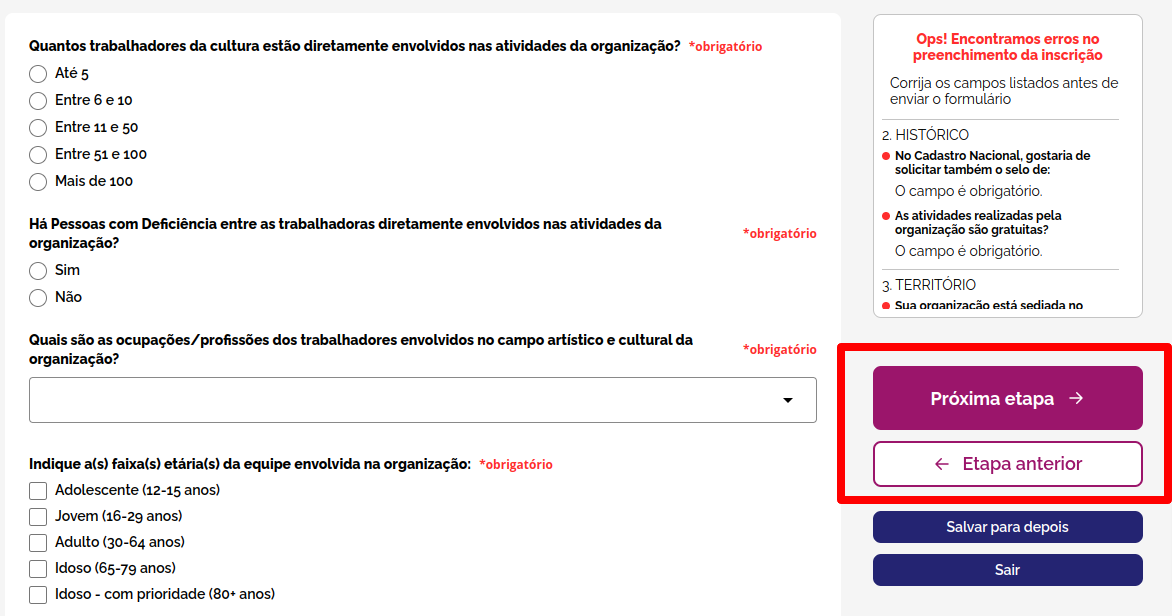
Pular etapas sem que todos os campos obrigatórios estejam preenchidos, clicando em “Próxima Etapa” ou “Etapa Anterior”
-
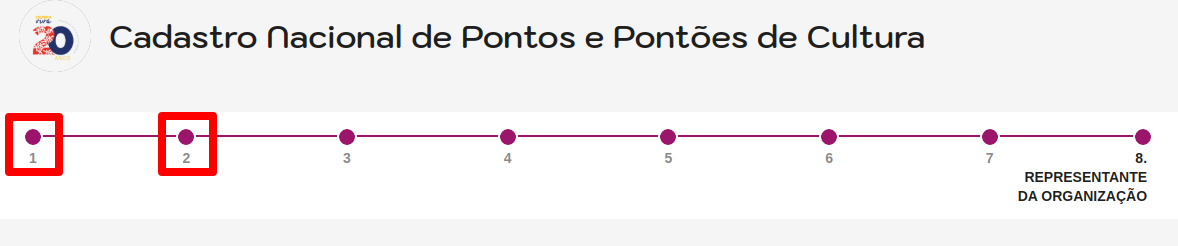
Pular etapas sem que todos os campos obrigatórios estejam preenchidos, clicando nas bolinhas da linha de visualização das etapas
-
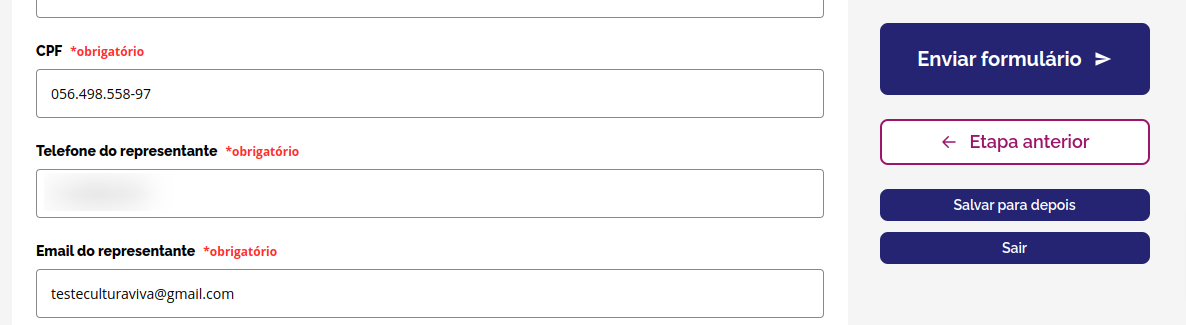
Verificar quais campos obrigatórios não foram preenchidos, ao clicar em “Enviar formulário” na última etapa
-
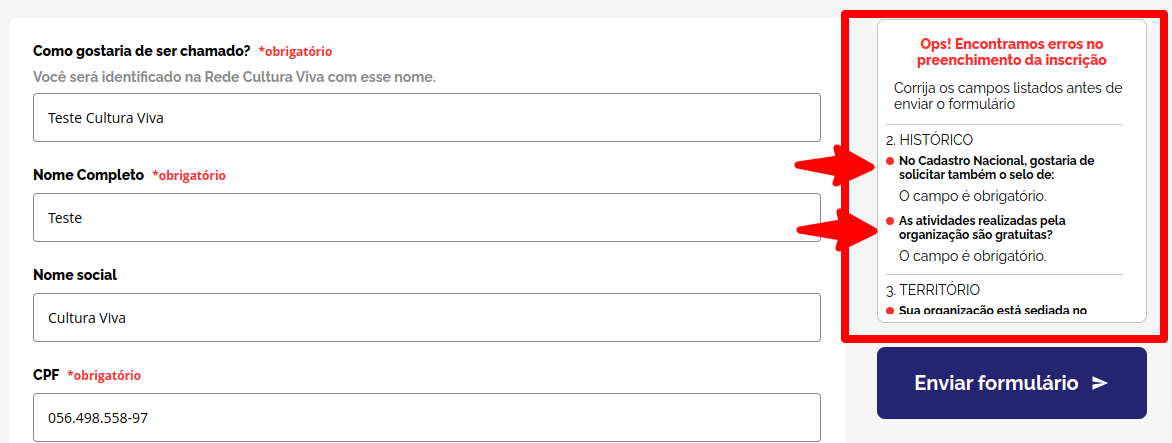
Ir direto para o campo obrigatório não preenchido, clicando no título em negrito do campo que aparece no quadro de erros no preenchimento da inscrição
-
Iniciar o cadastro e retomar depois, clicando em “Salvar para depois”
-
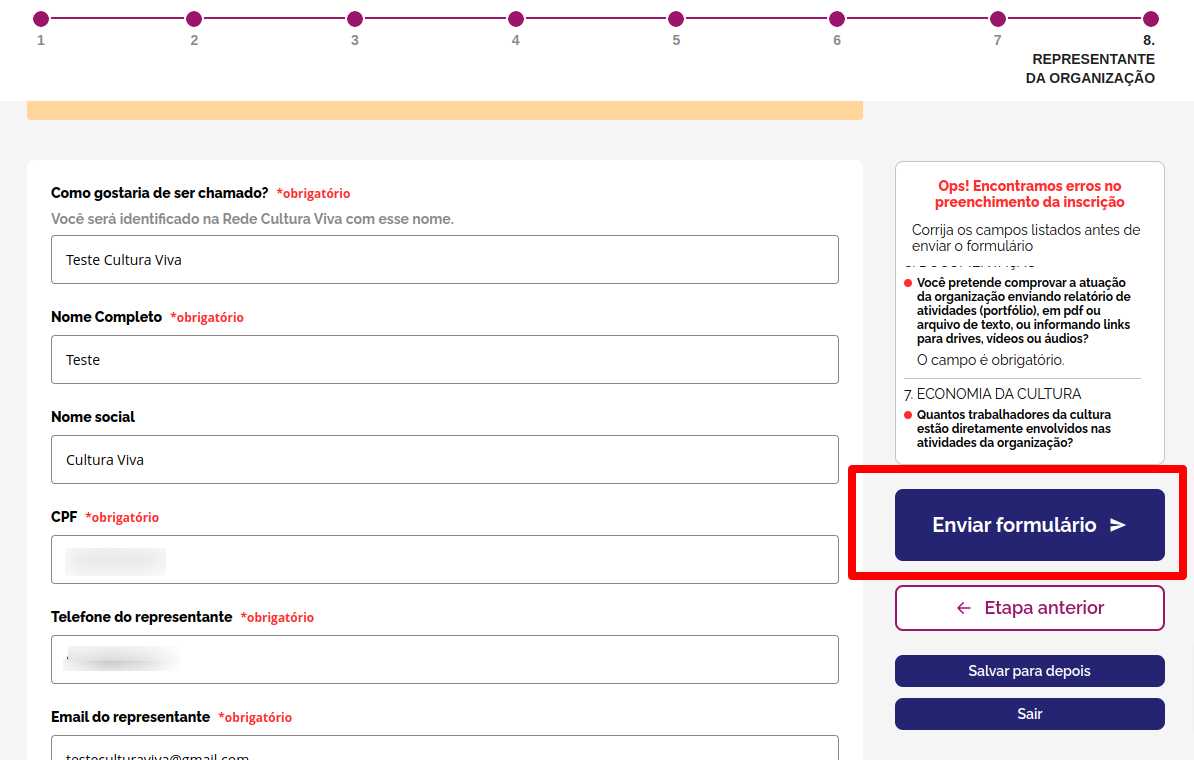
5. Envie o cadastro
Lembre-se que após clicar em “Enviar formulário” e confirmar o envio, o formulário será encerrado e não haverá a possibilidade de realizar novas edições.
- 6. Acompanhe seu cadastro e acesse a Ficha do Cadastro
Acompanhamento do Cadastro
Após o envio do cadastro, você poderá acessar e acompanhar as informações sobre seu cadastro por três caminhos:
-
Logo após o envio do formulário, você será direcionado para uma página de acompanhamento e acesso à Ficha de Inscrição.
- Nesta página será exibido um resumo do seu cadastro, com número de inscrição, categoria do cadastro, status do cadastro e data de envio.
- Também será dado acesso à linha do tempo do cadastro (na aba Acompanhamento) e à ficha cadastral completa (na aba Ficha de Inscrição).
-
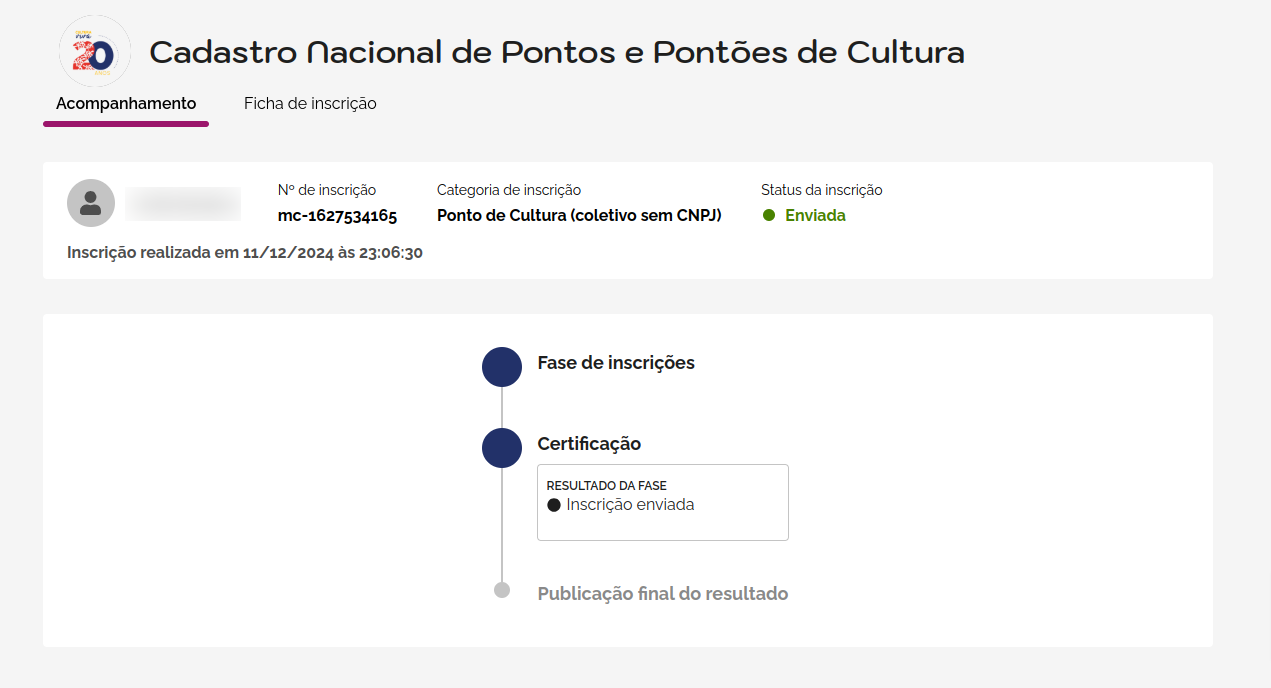 Linha do tempo do cadastro exibida na aba de acompanhamento
-
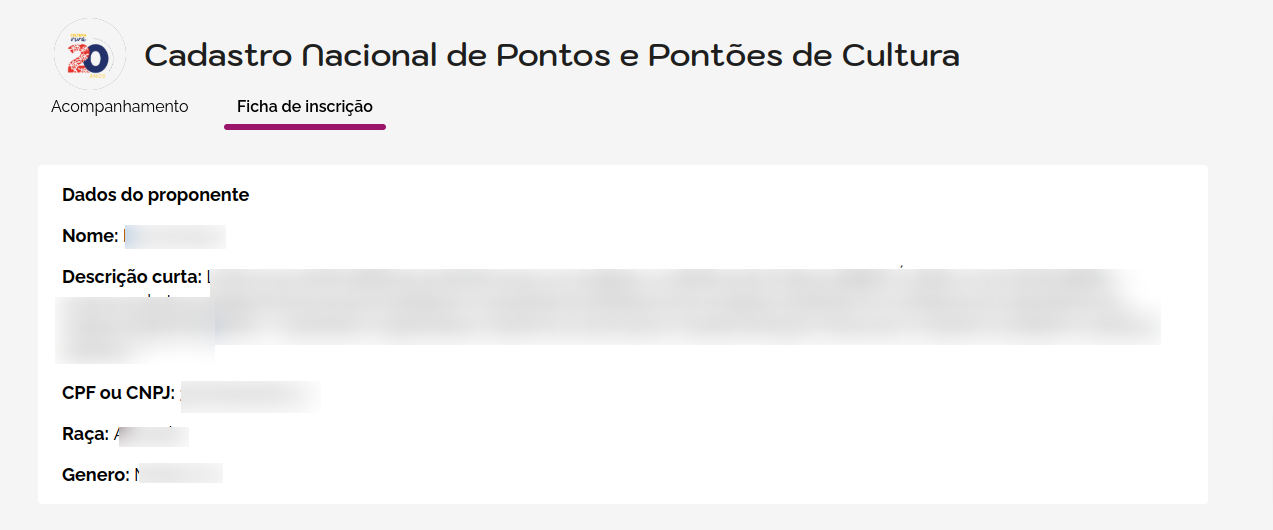 Ficha cadastral completa, com todas as informações preenchidas no momento do cadastro, exibidas na aba Ficha de Inscrição.
-
Pela página do Cadastro (link), também é possível acessar os dados do cadastro.
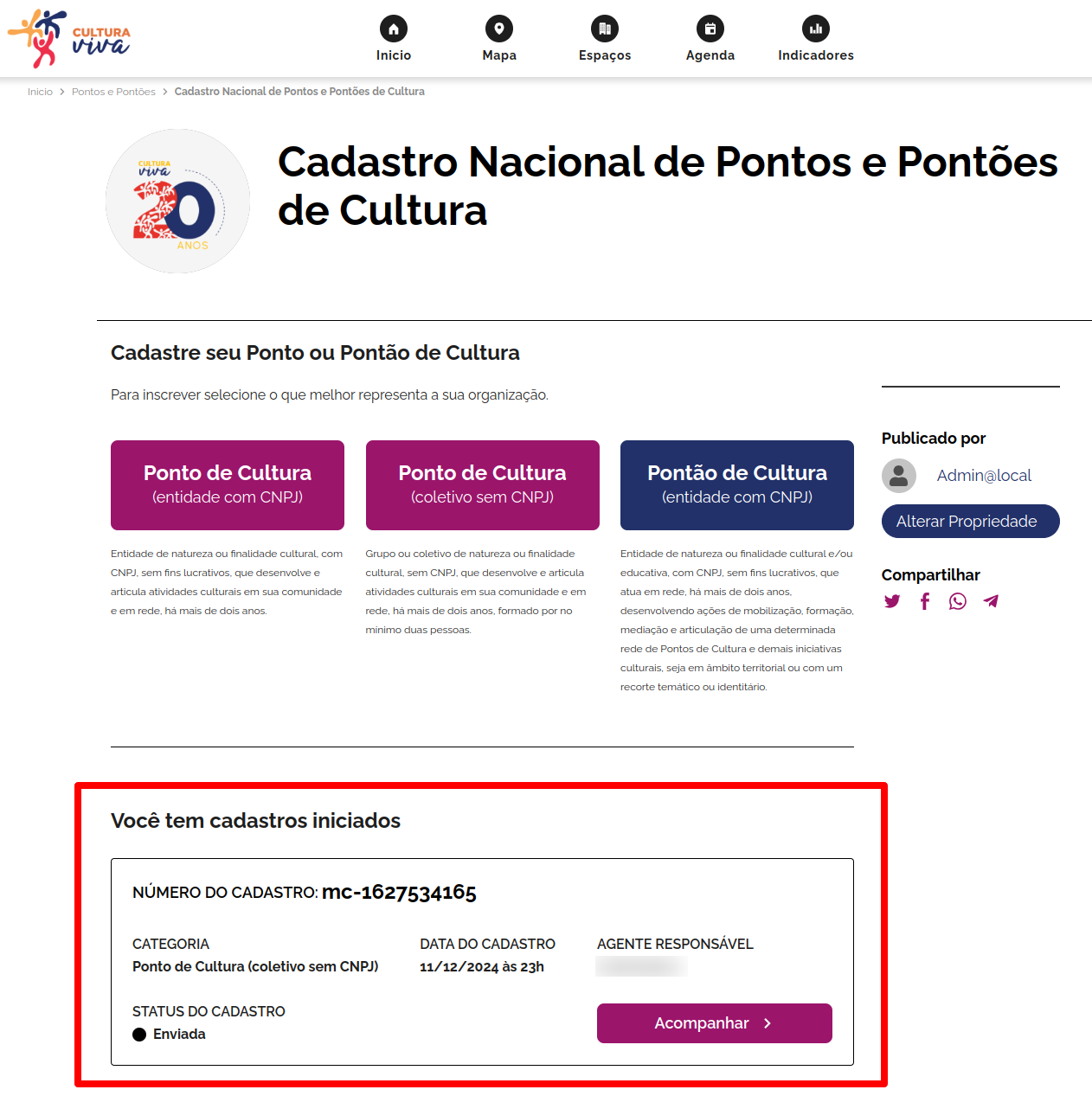
-
Pelo Painel de Controle, na opção “Meus Cadastros”, também é possível visualizar os dados e acessar as demais informações completas.
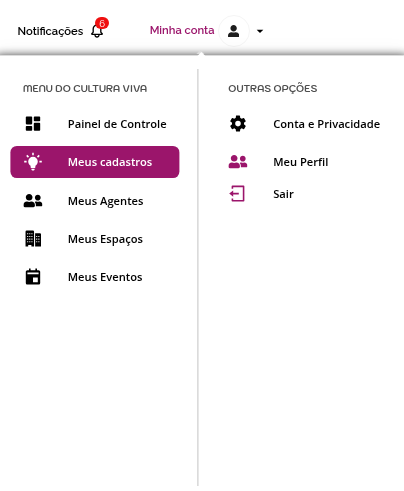
-
Ao clicar no Menu do Cultura Viva, é possível navegar entre “Cadastros enviados” e “Cadastros não enviados” para acessar a lista.
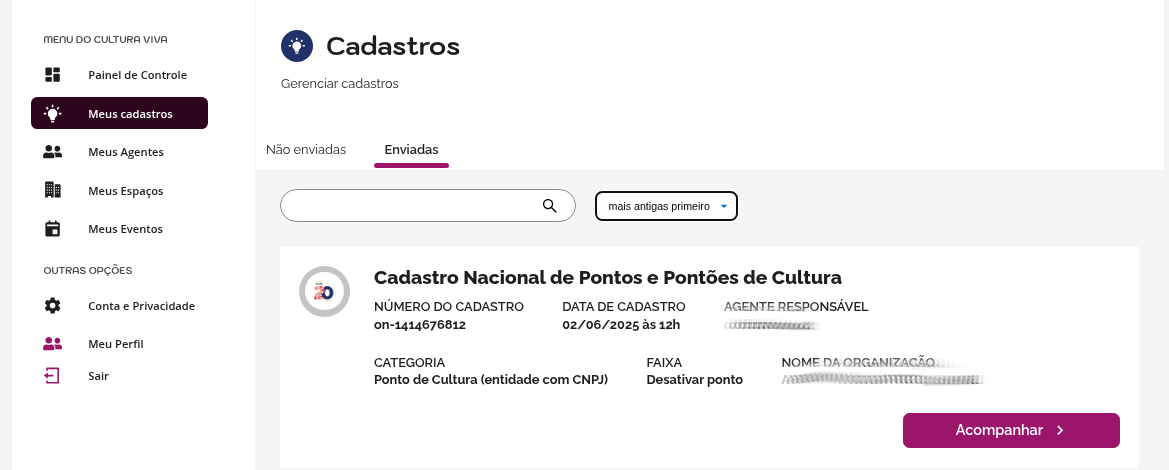
-
Status dos Cadastros
- Enviada: inscrições que foram finalizadas, enviadas e entraram para avaliação.
- Inabilitada: inscrições que foram finalizadas, enviadas, avaliadas e tiveram como resultado a inabilitação – ou seja, não serão certificadas como Ponto ou Pontão de Cultura.
- Habilitada: inscrições que foram finalizadas, enviadas, avaliadas e tiveram como resultado a habilitação – ou seja, serão certificadas como Ponto ou Pontão de Cultura.
- Rascunho: inscrições que não foram enviadas para avaliação, seja porque faltam campos obrigatórios a serem preenchidos, seja porque a pessoa responsável pelo cadastro não clicou no botão de “enviar”.
Cadastro indeferido
Você receberá um e-mail caso a Comissão de Certificação tenha indeferido o cadastro da organização.
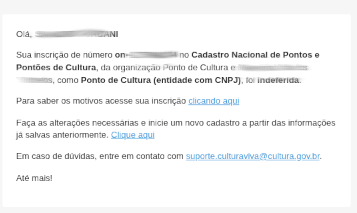
Clique no link para saber os motivos do indeferimento.
O resultado aparecerá na ficha de acompanhamento da inscrição no cadastro:
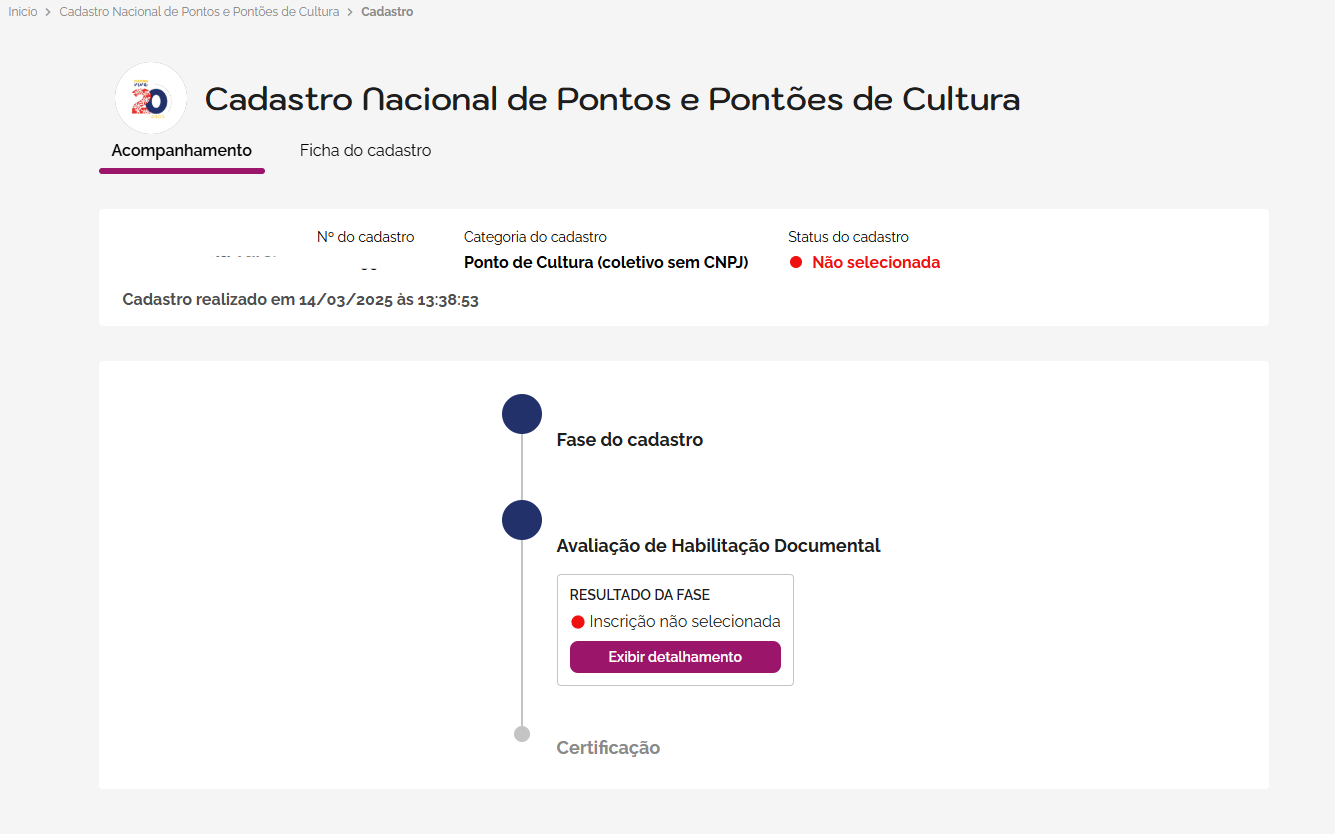
Clique em exibir detalhamento para saber os motivos:
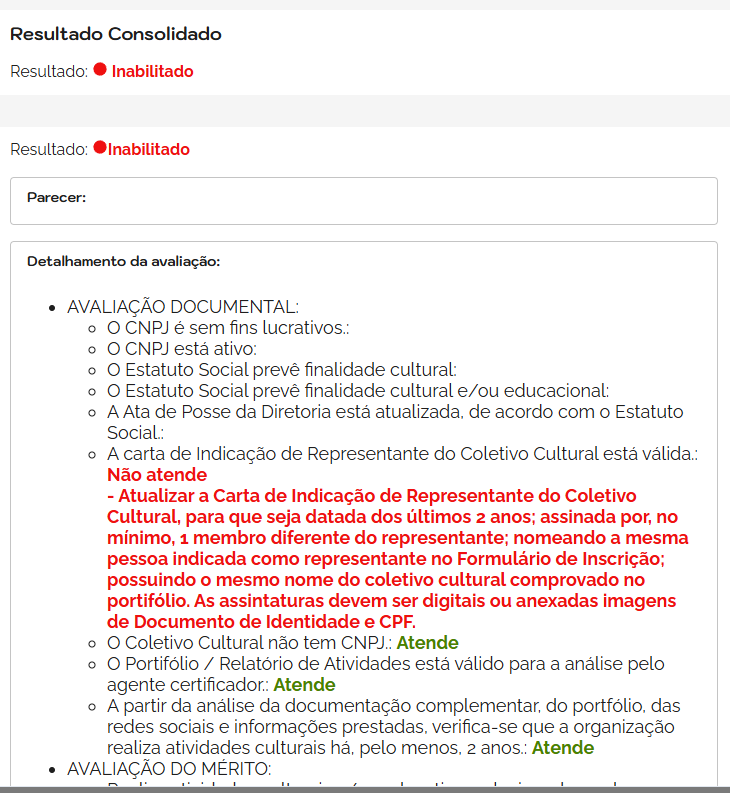
Certifique-se de atender a todos os critérios e inicie uma nova inscrição no cadastro.
As informações preenchidas foram salvas e você só precisará modificar as questões não atendidas na análise.
Editar portfólio da organização
A edição de informações da organização pode ser feita diretamente em sua página pública.
Nela é possível inserir informações relacionadas ao portfólio da organização, como galeria de imagens, fotografia, links de perfis em ferramentas de rede social, etc.
As demais informações que aparecem como bloqueadas devem ser editadas pelo fluxo de Atualização Cadastral.
PASSO A PASSO
-
1. Acessar o perfil da organização
-
1.1 Clique em “Entrar”
Uma vez logado com e-mail/CPF e senha, clique no botão “Entrar”, localizado à direita do menu, no cabeçalho da plataforma.
-
1.2 Selecionar Agente
Para edição de Agente Coletivo, clique no card de Agentes ou diretamente na guia “Meus Agentes” no Menu do Painel de Controle.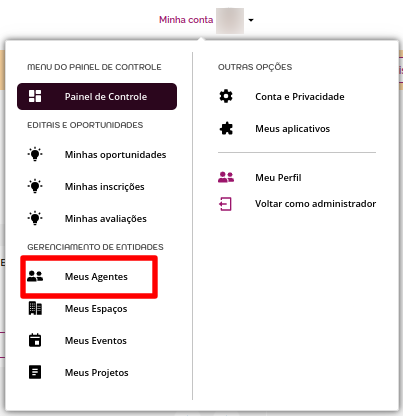
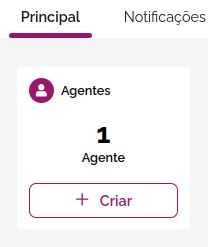
-
1.3 Escolha a organização que será editada
Em “Meus Agentes”, são listados os agentes publicados, em rascunho, agentes com permissão de acesso e aqueles na lixeira. Em cada card de agente haverá o botão “Editar”.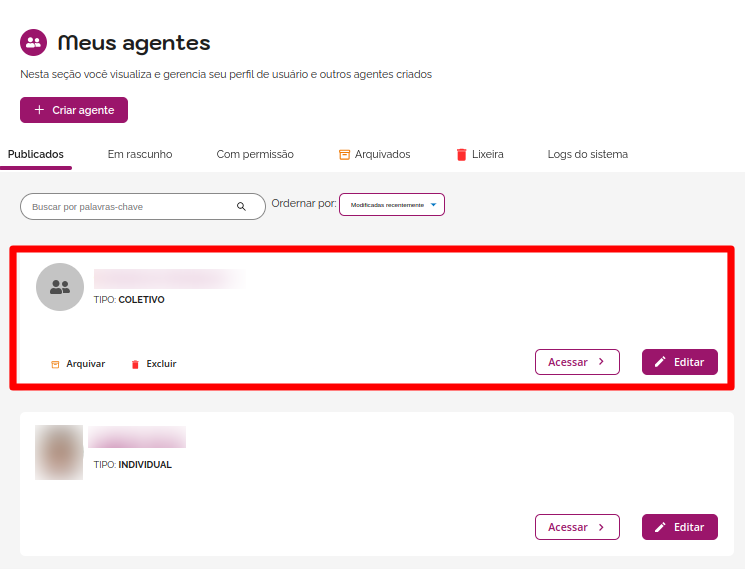
-
1.4 Edite
Para agentes coletivos, existe uma limitação nas edições. Os campos bloqueados devem ser atualizados por meio do fluxo de Atualização Cadastral.Informações que podem ser editadas diretamente no perfil do Agente Coletivo:
- Imagem de capa
- Imagem de avatar
- Links
- Galeria de fotos
- Galeria de vídeos
- Galeria de arquivos para download
- Administração
- Agentes relacionados
- Propriedade do agente
-
1.5 Salvar
Para que suas informações sejam salvas e publicadas conforme suas preferências marcadas na edição de páginas, clique em “Salvar”.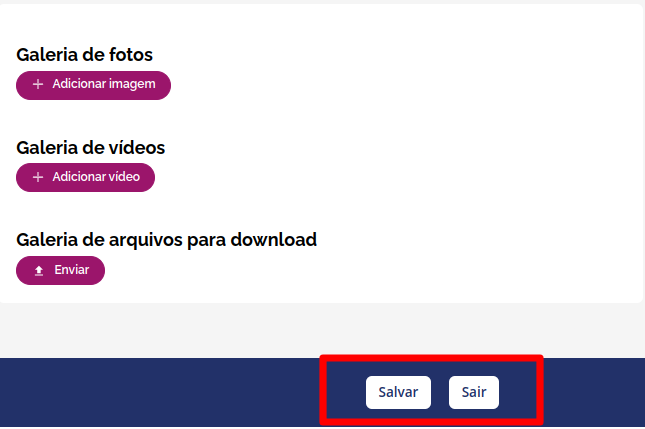
-
1.1 Clique em “Entrar”
Editar portfólio
-
Na página de edição da organização clique em “Editar Perfil”, que está localizado no rodapé:
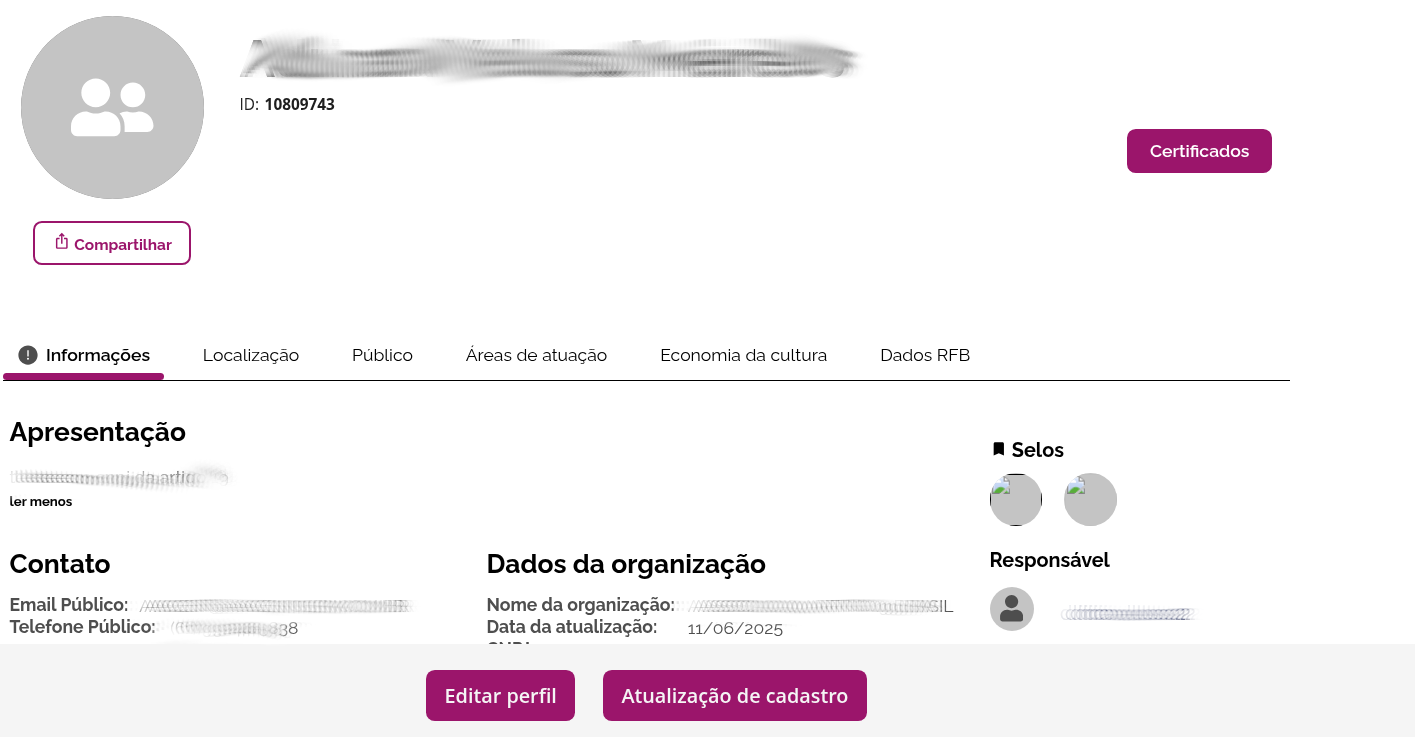
-
Ao abrir a edição, a página será exibida assim:
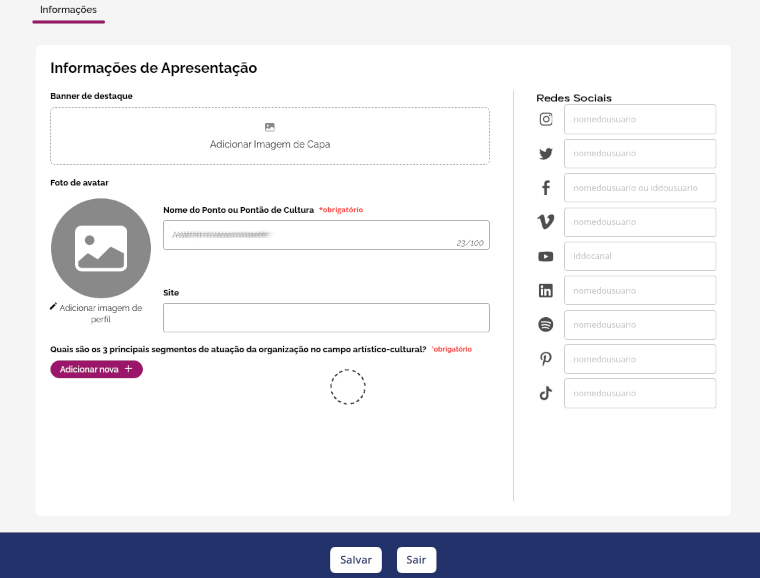
-
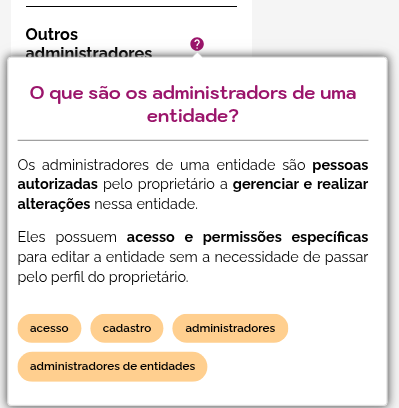
Role para baixo até visualizar a opção de “Outros administradores”.
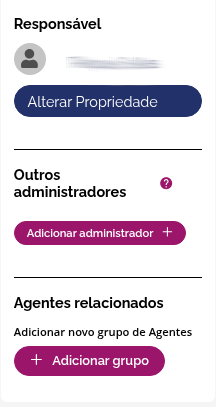
-
Clique em “Adicionar administrador” e pesquise o nome da pessoa que deseja adicionar.
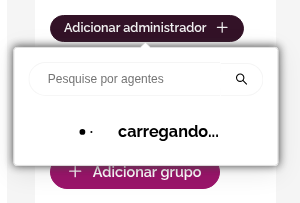
-
Selecione e confirme a ação. Após esse processo a nova pessoa aparece listada como novo/a administrador/a.
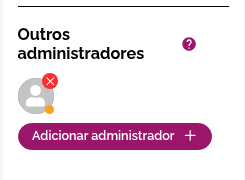
-
É possível remover o novo administrador clicando no X vermelho no canto superior direito do avatar da pessoa.
-
Para mais informações clique no ícone de pergunta.
Atualização Cadastral
A Atualização Cadastral deve ser realizada pelo menos uma vez por ano. Organizações sem atualização por um período superior a cinco anos podem ser desativadas pela administração da plataforma.
PASSO A PASSO
-
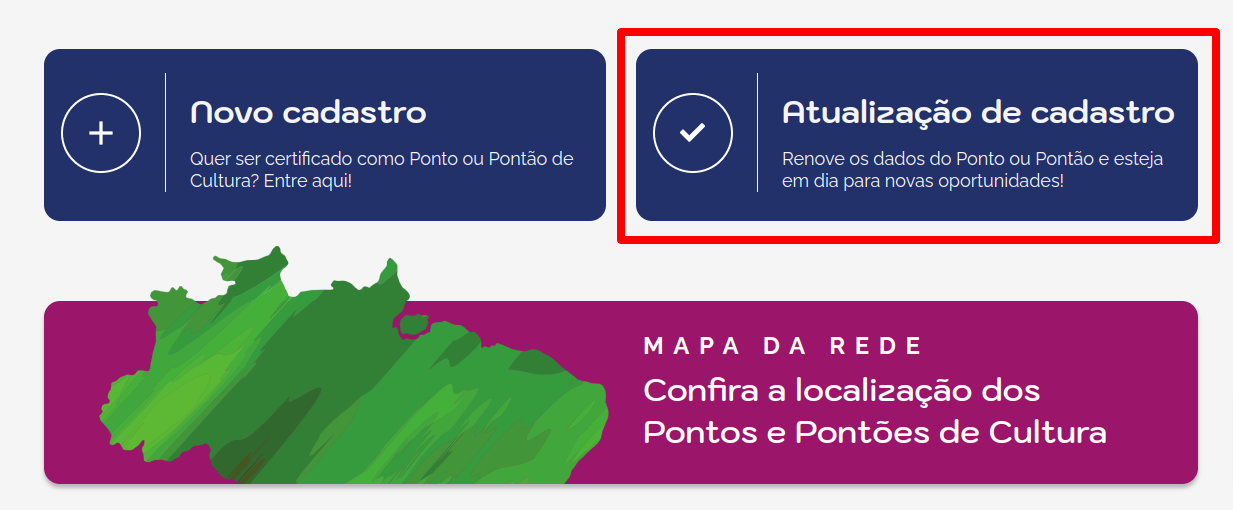
Acesse a página de Atualização Cadastral pela Página Principal.
-
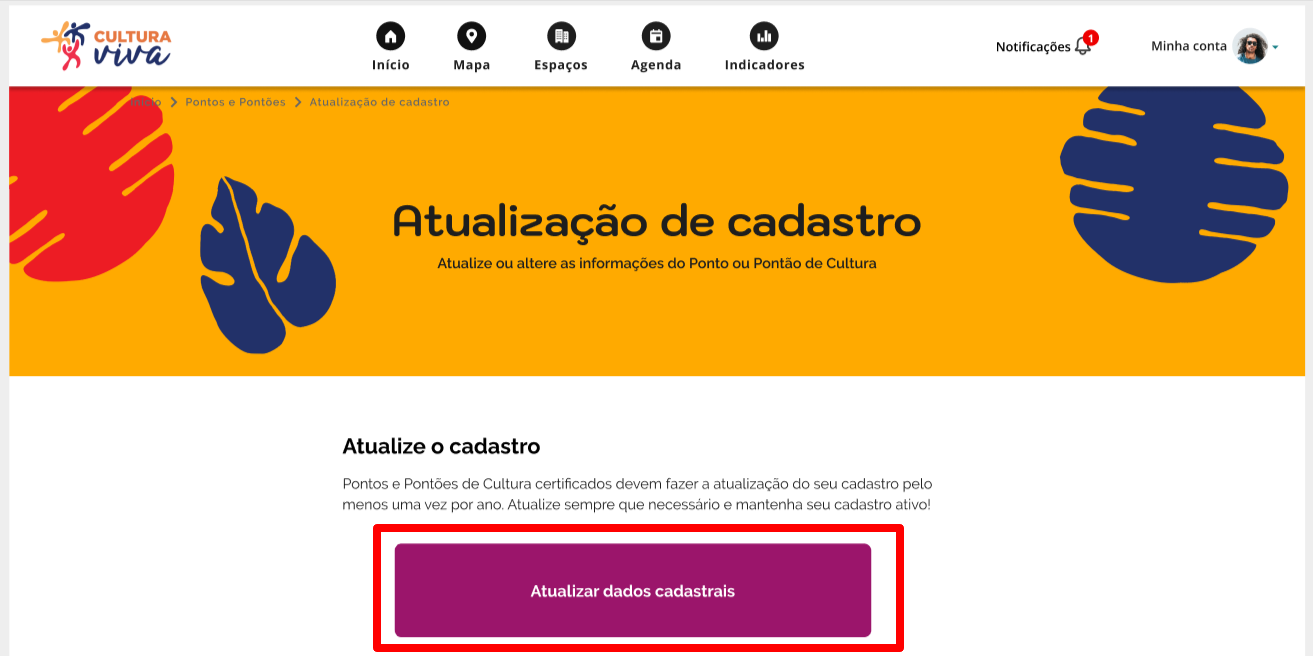
Selecione a opção “Atualizar dados cadastrais”.
-
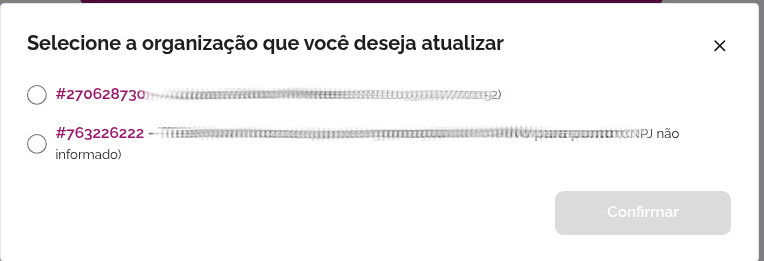
Selecione a organização que deseja atualizar.
Só é possível editar organizações pelas quais o Agente Individual, com a conta logada, é responsável/proprietário.
-
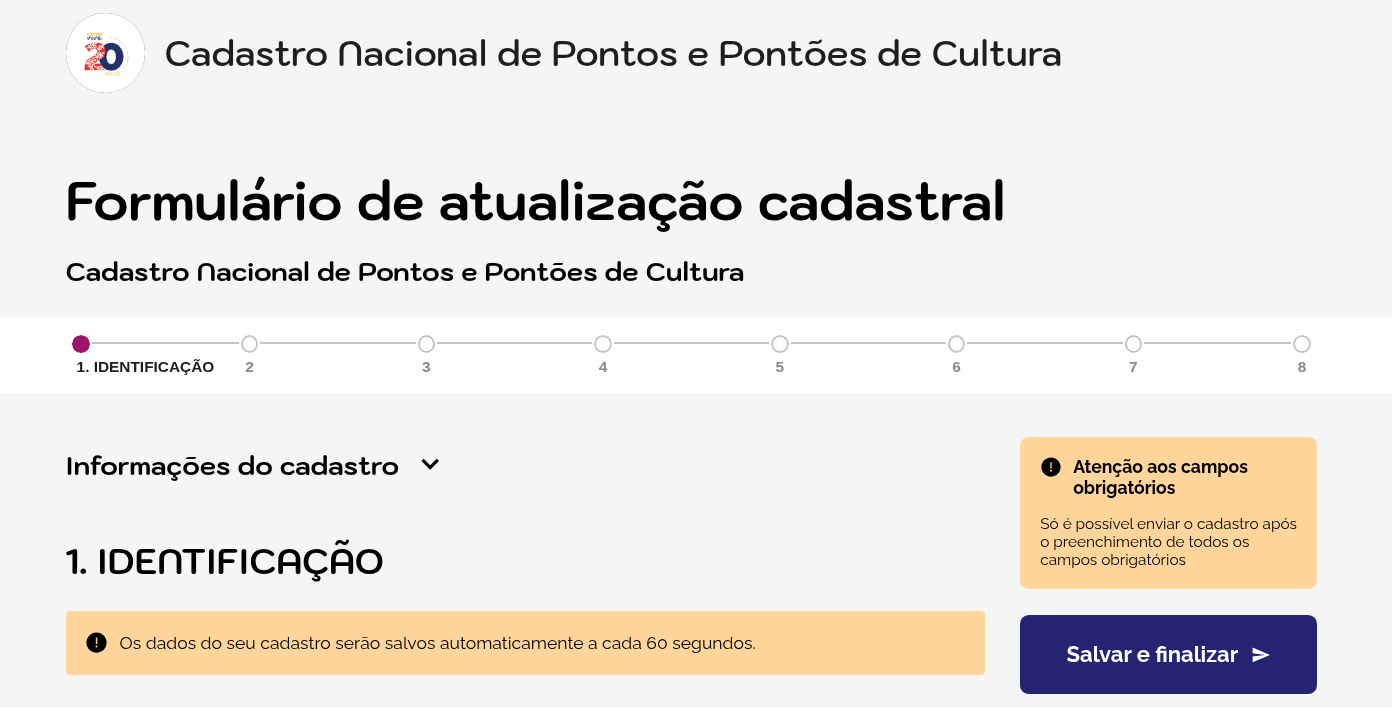
Edite as informações no formulário de cadastro, onde as opções disponíveis para edição estarão abertas.
-
Clique em “Salvar e finalizar” para confirmar a atualização.
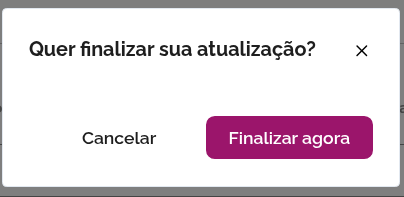
O sistema retornará com a confirmação e, ao final, você será direcionado para a página da organização.
Alteração cadastral
A Alteração Cadastral só pode ocorrer nos seguintes casos:
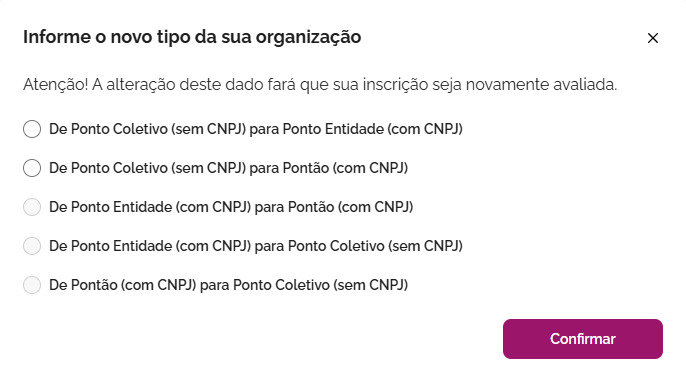
- Mudança no Tipo de Ponto:
- Ponto de Cultura (coletivo sem CNPJ) se torna Ponto de Cultura (entidade com CNPJ)
- Ponto de Cultura (coletivo sem CNPJ) se torna Pontão (com CNPJ)
- Ponto de Cultura (entidade com CNPJ) se torna Ponto de Cultura (coletivo sem CNPJ)
- Pontão (com CNPJ) se torna Ponto de Cultura (coletivo sem CNPJ)
- Pontão (com CNPJ) se torna Ponto de Cultura (entidade com CNPJ)
- Mudança de CNPJ atrelado à organização certificada
- Mudança de representação (Pessoa responsável pela gestão do Cadastro por meio da solicitação ou cessão de propriedade)
- Desativação da organização
Nos casos de Mudança do Tipo de Ponto, CNPJ e Desativação, a solicitação passa por uma análise da administração da plataforma.
No caso de mudança de representação, a análise é necessária quando a pessoa responsável não tem condições de acessar a plataforma para executar a ação de “Ceder propriedade”.
PASSO A PASSO
-
Acesse a página de Atualização Cadastral.
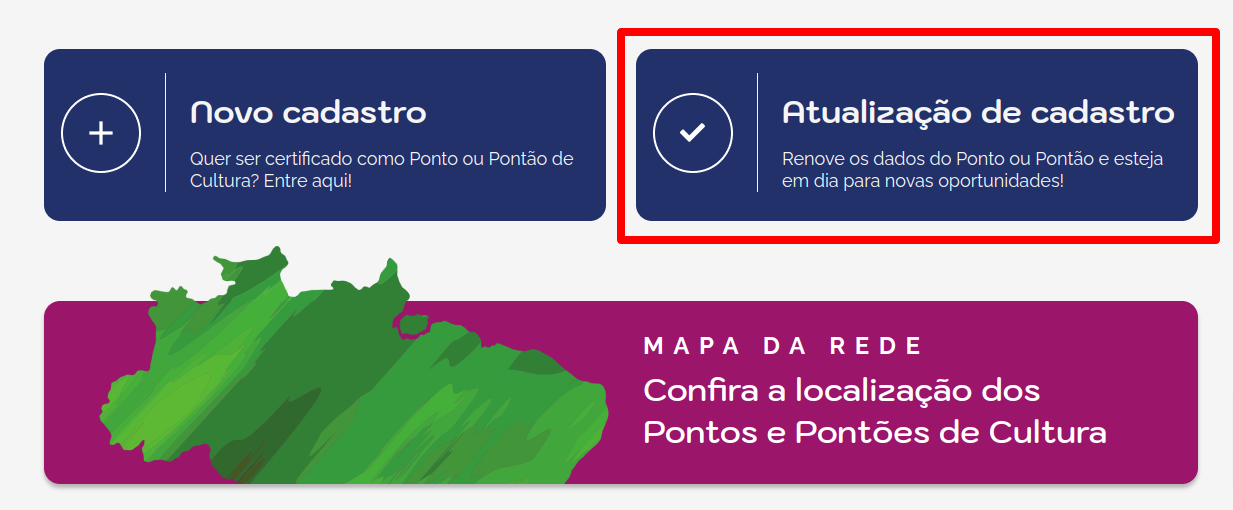
-
Selecione a opção desejada:
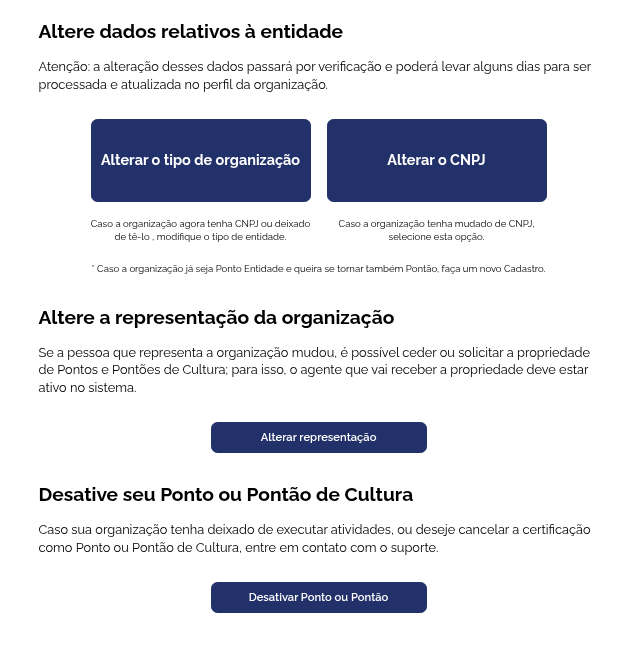
- Alterar tipo
- Alterar CNPJ
- Alterar representação
- Desativar Ponto ou Pontão
Alterar tipo de organização
-
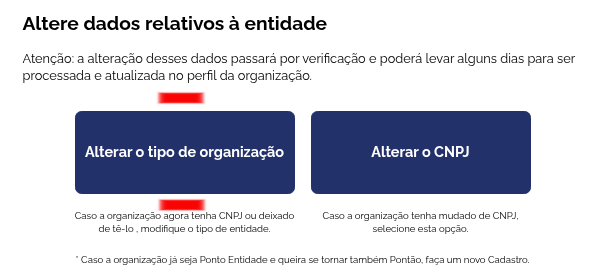
Nesta página, selecione a opção “Alterar o tipo de organização”.
-
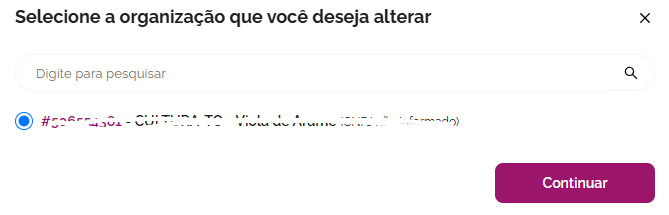
Selecione a organização que deseja alterar e clique em “Continuar”.
-
Selecione o novo tipo da organização.
-
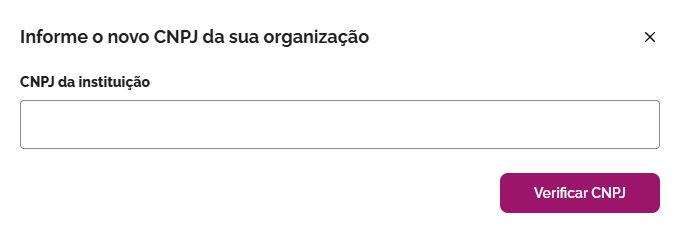
Informe o CNPJ da organização e clique em “Verificar CNPJ”.
-
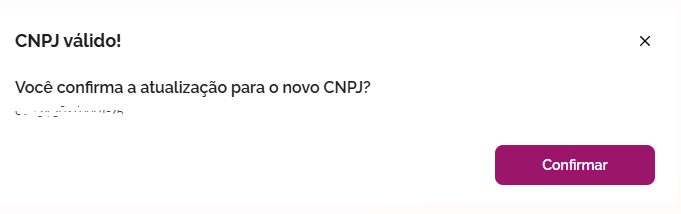
Após validar o CNPJ, clique em “Confirmar”.
-
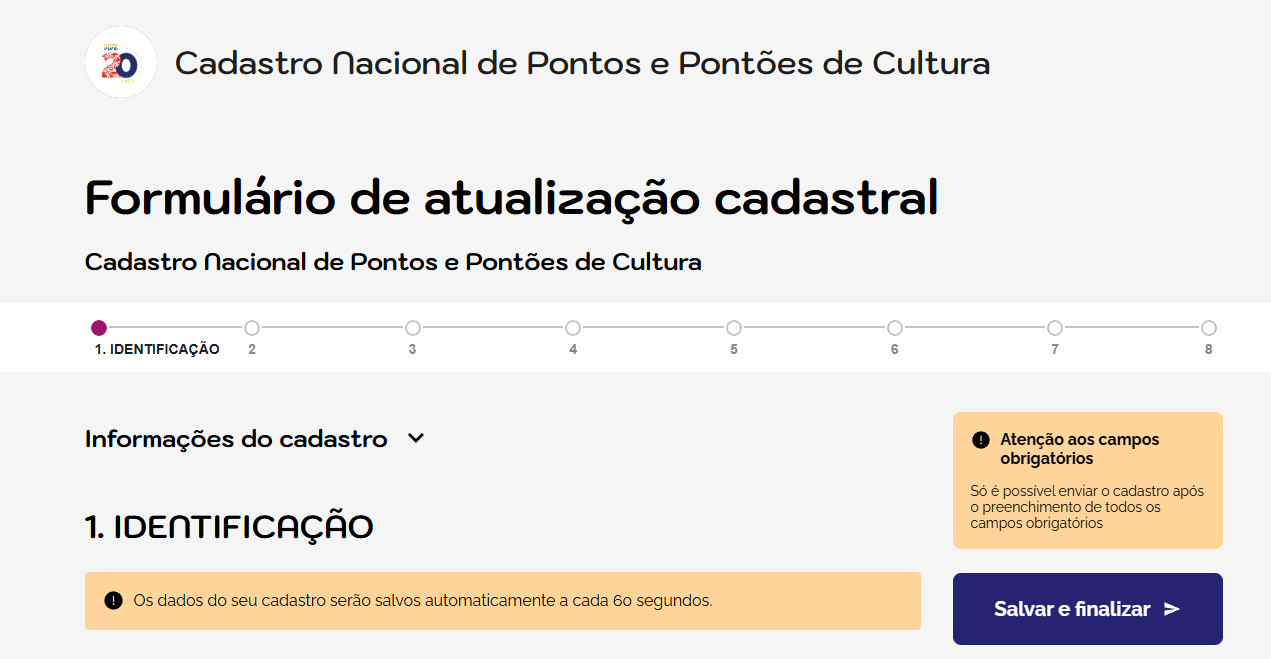
Em seguida, você será direcionado para completar a atualização cadastral.
Alterar CNPJ da organização
-
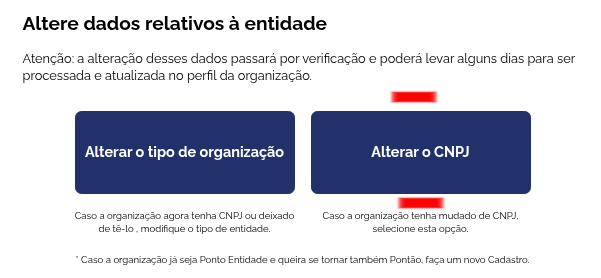
Selecione a opção “Alterar CNPJ”.
-
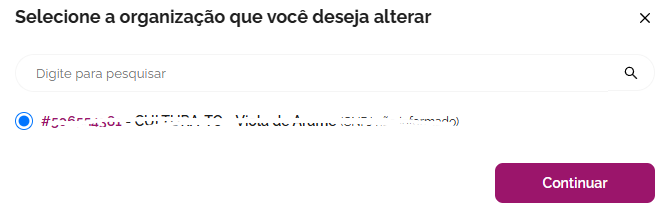
Escolha a organização que deseja alterar e clique em “Confirmar”.
-
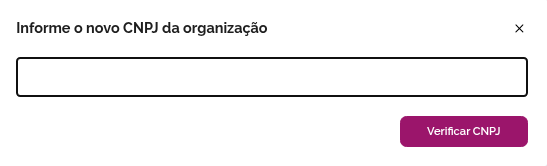
Informe o novo CNPJ e clique em “Verificar”.
-
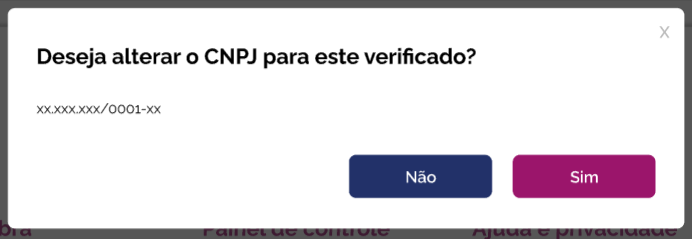
Confirme a solicitação de mudança.
-
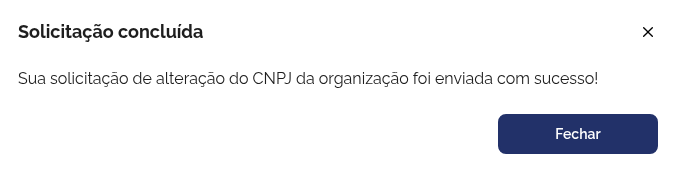
Após confirmar você receberá uma mensagem de conclusão da solicitação.
Representação
-
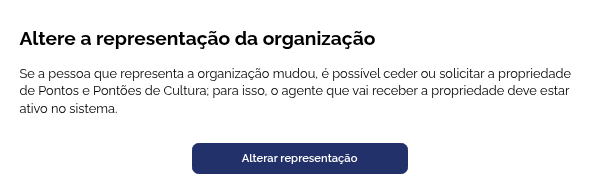
Se a pessoa que representa a organização mudou, é possível ceder ou solicitar a propriedade de Pontos e Pontões de Cultura; para isso, o agente que vai receber a propriedade deve estar ativo no sistema.
-
Clique em “Alterar representação”.
-
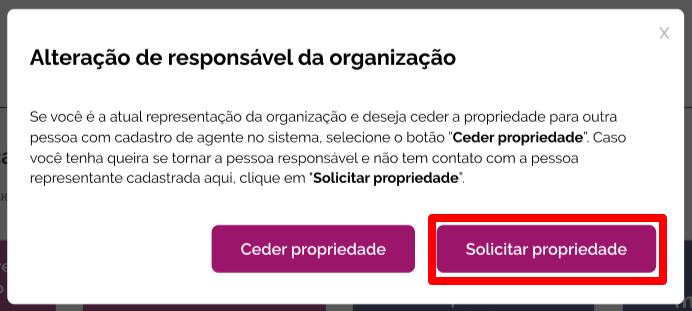
Em seguida selecione uma das opções de acordo com seu caso: “Ceder propriedade” ou “Solicitar propriedade”.
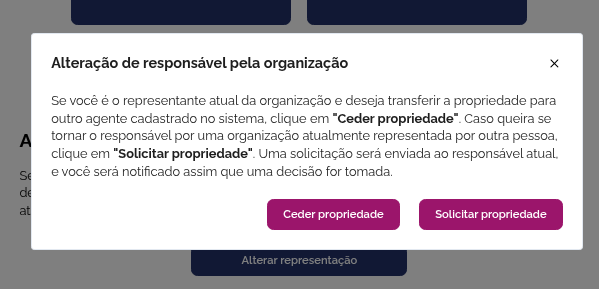
Ceder propriedade
-
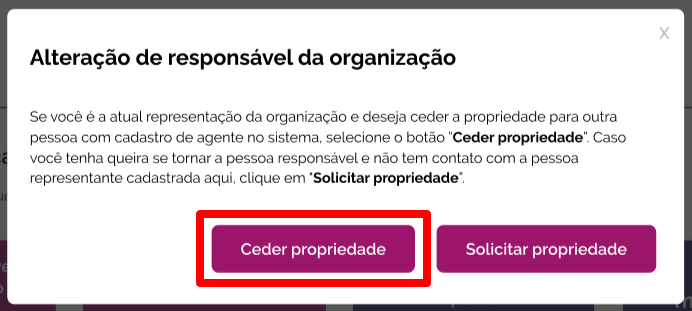
-
Selecione a organização vinculada à conta logada que deseja alterar a propriedade.
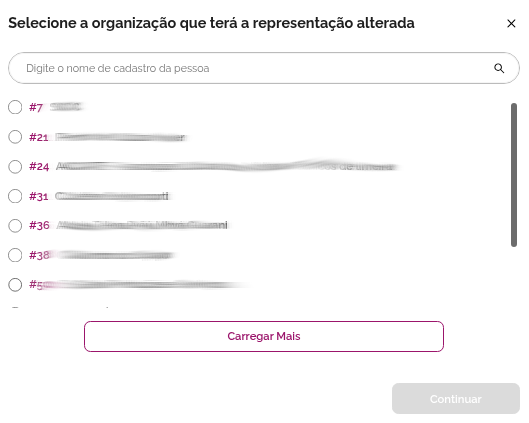
-
Selecione o Agente Individual que receberá a propriedade. Apenas agentes com conta publicada na plataforma Cultura Viva poderão receber a propriedade.
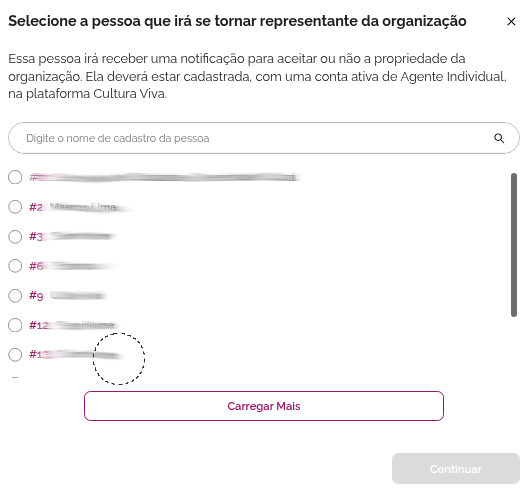
-
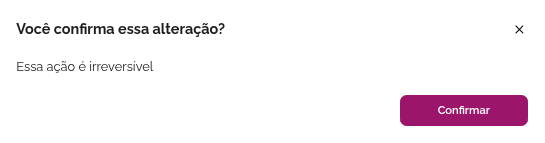
Confirme.
-
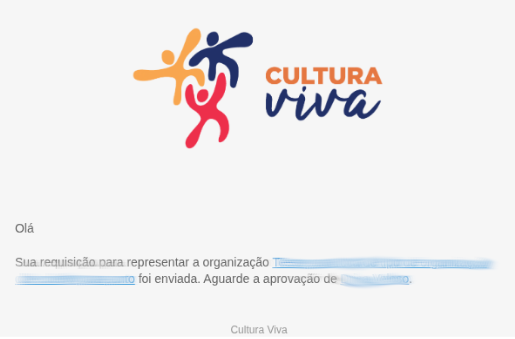
O Agente Individual selecionado para receber a propriedade receberá uma notificação por e-mail com o seguinte assunto: "Requisição de mudança de propriedade".
-
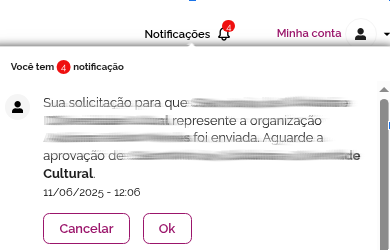
A solicitação também aparecerá nas Notificações do sistema.
Solicitar propriedade
Solicitar propriedade
-
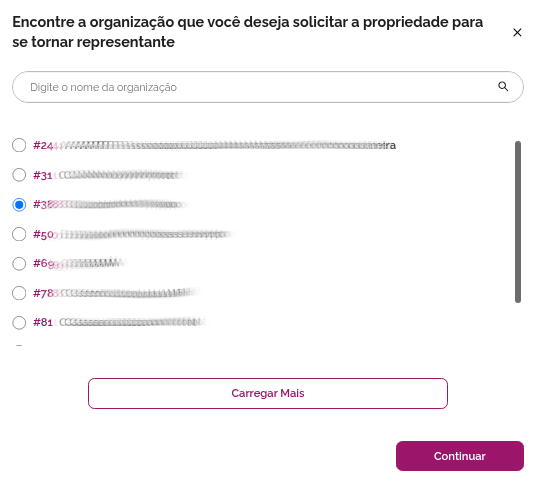
Selecione a organização para a qual deseja solicitar propriedade.
-
Clique em continuar e confirme sua solicitação.
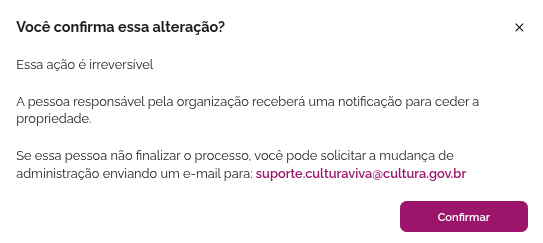
- A pessoa responsável pela organização receberá uma notificação para ceder a propriedade.
Se essa pessoa não finalizar o processo, você pode solicitar a mudança de administração enviando um e-mail para [email protected] com a seguinte documentação:
- Fotografia do responsável pela organização segurando, perto do rosto, seu documento de identidade com foto;
- Cópia do documento de identidade com foto (frente e verso);
- Caso seja entidade (organização com CNPJ): Estatuto ou ata de posse da diretoria atualizada, indicando a pessoa responsável pela organização;
- Caso seja coletivo cultural (organização sem CNPJ): Carta de representação em que os membros do coletivo autorizam a pessoa solicitante de propriedade a representá-lo como responsável pela organização.
- Clique em confirmar.
-
A Solicitação aparecerá em suas notificações.
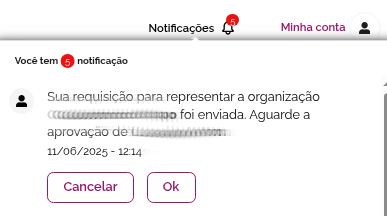
-
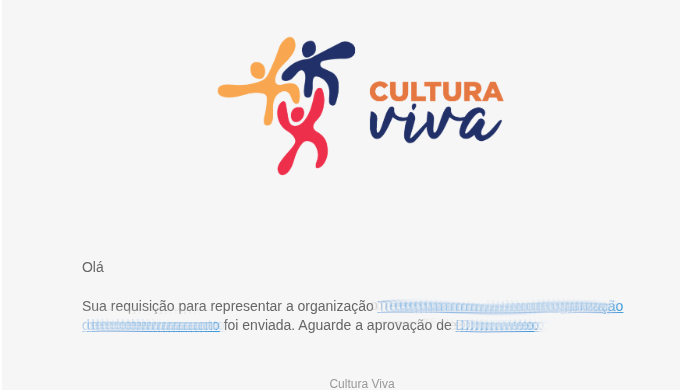
O Agente Individual selecionado para receber a propriedade receberá uma notificação por e-mail com o seguinte assunto: "Requisição de mudança de propriedade".
Desativar Ponto ou Pontão
-
Selecione a opção:
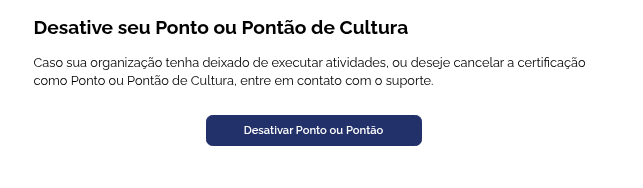
-
Selecione a organização que deseja desativar.
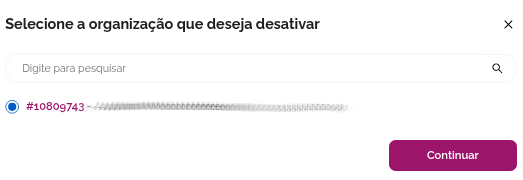
-
Clique em continuar. Em seguida, justifique o motivo da solicitação.
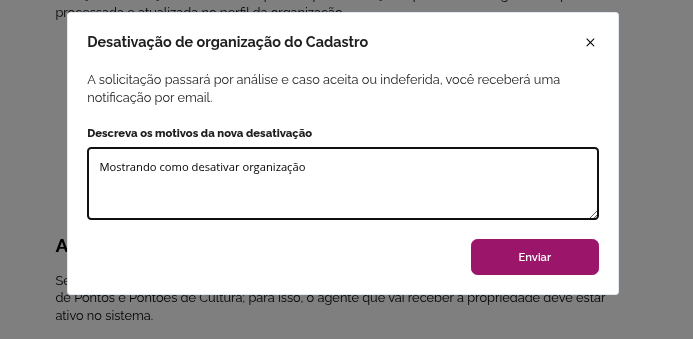
- Clique em enviar.
Exportar planilha
Antes de iniciar: certifique-se de que você já criou sua conta e está logado no sistema, pois a planilha só pode ser baixada por pessoas com conta no Cadastro Nacional.
PASSO A PASSO
-
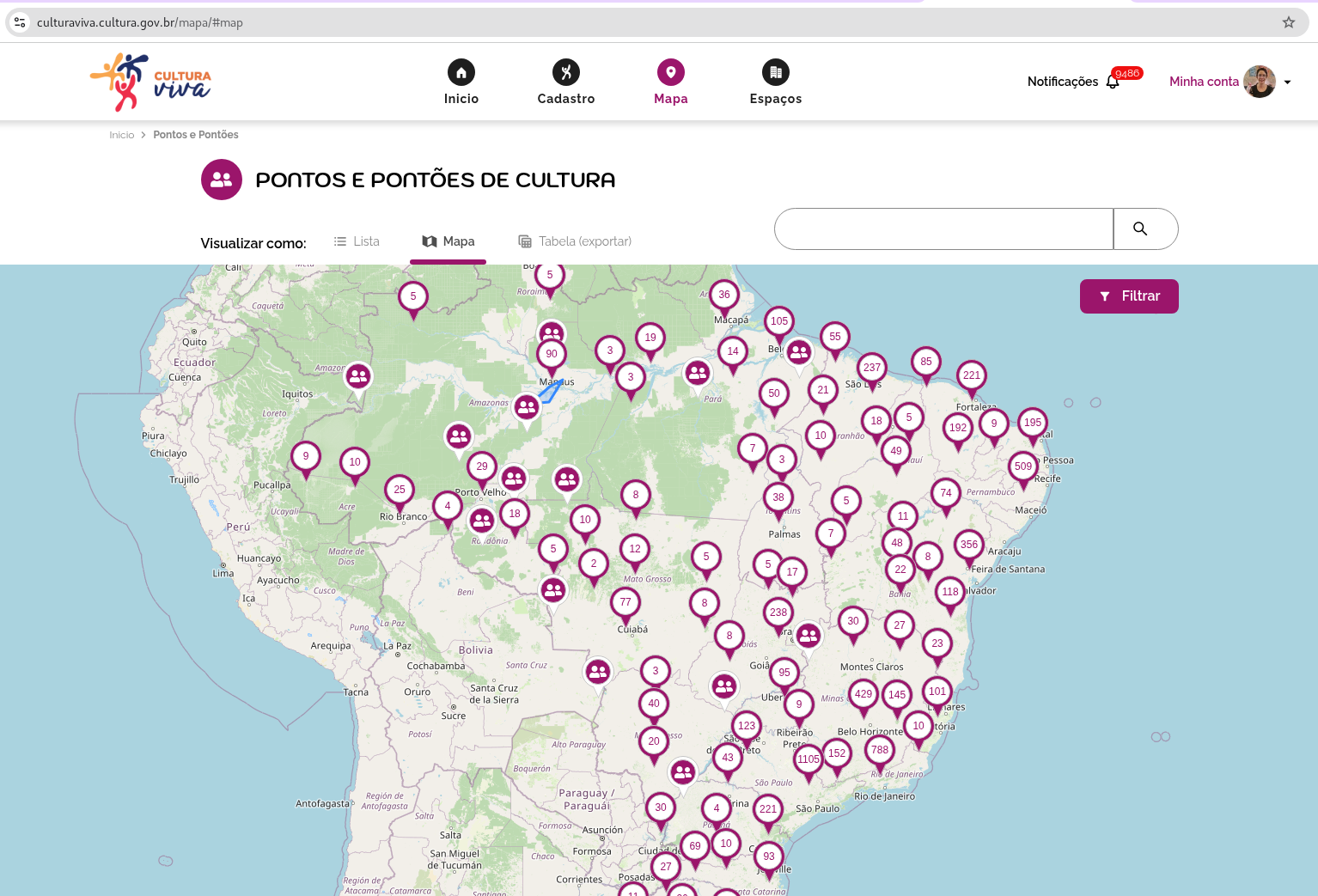
Acesse a página do Mapa clicando no ícone do Menu superior:https://culturaviva.cultura.gov.br/#map

-
Clique em Tabela (exportar)
-
E você será direcionado para a página com a lista.
-
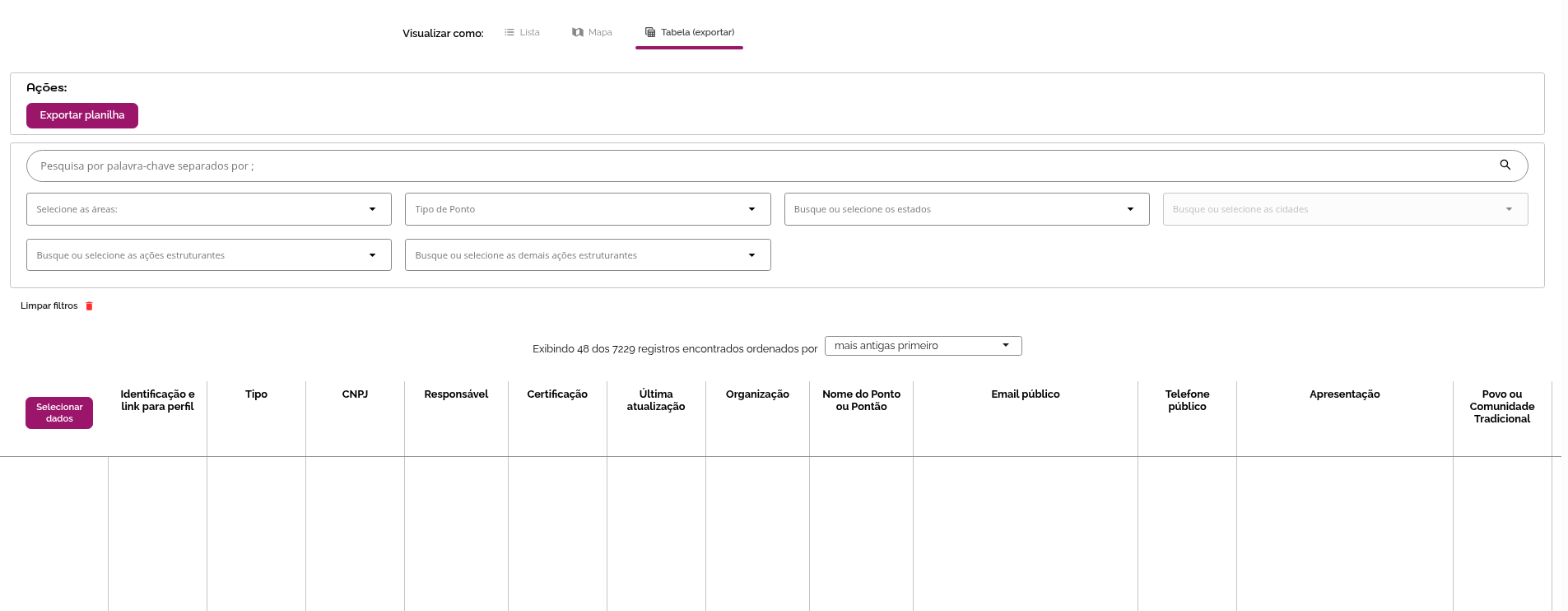
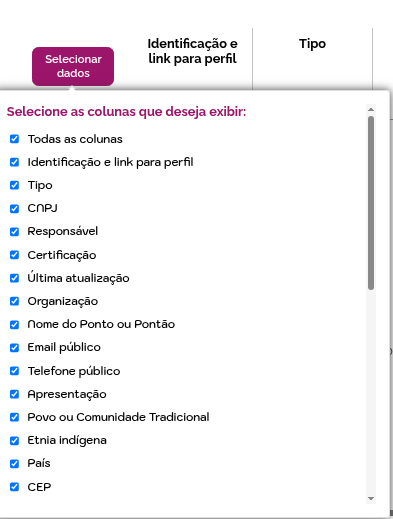
Clique em selecionar dados para marcar as opções desejadas.
-
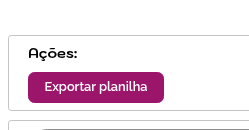
Em seguida clique em “Exportar planilha”.
-
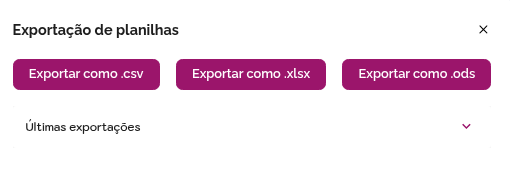
Selecione o formato desejado.
-
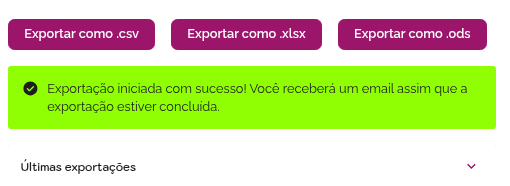
Em seguida você receberá a confirmação da solicitação:
-
Os dados chegarão por email com o título do assunto “[Cultura Viva] Planilha disponível”
- Certifique-se que você entrou no sistema para baixar o documento e clique no link.